いつもの通りWordPress本体の更新があったので更新作業を実行したら「Fatal error」なるものが発生。
画面に英語の文字がずらーッと出て、管理画面にすら入れなくなってめっちゃ焦りました。
解決したので忘備録として掲載します。
- WordPressで管理画面に入れなくなった
- WordPressでFatal errorエラーが出て困っている
まずは状況確認
まずはエラー画面の文字を翻訳で読んでみる(翻訳しないと読めない英語力)
細かな部分は置いておいて、ざっくりまとめると「致命的なエラーが発生して開けなくなった」ということらしい。
結構長めの文章で、おそらく途中書いてあるのは「エラーの対象の場所?」みたいだけど、見ただけだと私にはちょっと良くわからない。
スローされたとか出てきたので、書いてある通りとりあえずなんかエラーが発生しているらしいのだけはわかった。
エラー画面の文章(英文翻訳)で対応ができるのか?
文章の下の方に日本語で「このサイトで重大なエラーが発生しました。対応手順については、サイト管理者のメール受信ボックスを確認してください。」と書いてあったので、メール来てんのかなと確認してみた。
残念ながらメールは来てないっぽい。
「WordPress のトラブルシューティングについてはこちらをご覧ください。」も見てみたけど、ピッタリの解決策は無かったのでこちらからの対応もダメそう。
原因はプラグインの更新?アップデート失敗?やっぱりググって探してみる
手元の情報では無理だったので、何か情報が無いか探してみる。
「fatal errorの原因」についてはサイトを発見できましたが、結局現状の確認としかならなかった。
fatal errorの原因
- アップデートがなんかの影響で失敗
- サーバーのメモリ不足
- 権限や設定の影響
とのことだが、今回はアップデート後に起こったので、アップデートが原因でエラーが起きたのは確実かなと。他の可能性はとりあえず捨て置く(メモリ不足は今回のタイミングではまず該当しないでしょう)
結果として「じゃあ具体的に何が原因のエラーなのさ?」という肝心な部分についてはわからないまま。

長い英文の中に「php on line」という分があったので、多分php関係のエラーなのかなーとは思ったけど、その先が「???」っす・・・
リカバリメールが届いているならそちらから解決できることがあるらしい
私のところには届いてなかったから確認の方法がありませんが。
運良く(?)リカバリメールが届いていたら確認してみるといいかなと思います。
私のリカバリメールはどこにとんでいったんでしょうか・・・?
リカバリメールが届いていない場合の対処法(管理画面に入れない)
とりあえず無いものはグダグダ言ってても仕方が無いのでさらに解決策をググりました。
- ファイルマネージャを使って復元作業
- サーバ側に復元機能があるならそれを使う(お手軽、安心!)
FTP(ファイルマネージャ)を使うのはちょっと難易度高めで面倒?
手順的にはそれほど難しくは無さそう。
対象となるWordPressのファイルを探す。
該当ファイルが分からないと・・・
消す前にバックアップを取るのを忘れずに。
ログインできない場合は別の方法を検討かな。
これで復元出来たら完了。
このやり方の場合まず、エラーを起こしているであろう該当ファイルをある程度特定する必要がありそう。
なのである程度の知識が必要かなと思いました。とりえあず現状私にはどれがエラー該当ファイルかがまずわからないので無理です。
更新時になったので更新したファイルを消せばいいのかな?とかぐるぐるしてる。
現時点で原因が全く分からないのでお手上げ状態な私には無理なご相談ですわ・・・
契約しているレンタルサーバーに「復元(リカバリー)機能」があればそっちがおすすめ!
私は断然こちらがおすすめ、お手軽安心!
せっかく復元サービスがあるなら、利用しましょう!こういう時に便利機能を使わずしていつ使う?!
こちらでエラー箇所や、エラーの原因を考える必要はなく、復元サービス側で原因を探してくれるよ!
今回私が実際に使った、復元サービスがあるサーバーはこちらの「Xserver」です。


※詳細は公式サイトでご確認ください(情報は2026年4月時点)
Xserverの「WordPressリカバリー」で解決
今回はXserverの「WordPressリカバリー」を利用しました。
こちらはWordPressで起こった問題に対して、復旧やリセットを行うことができる機能です。
基本的に対象のドメインを選択して、メッセージに沿って進めるだけで作業は完了です。
下記、画面の一部を抜粋(上はサイトURLとか色々書いてあったので下のところだけ)
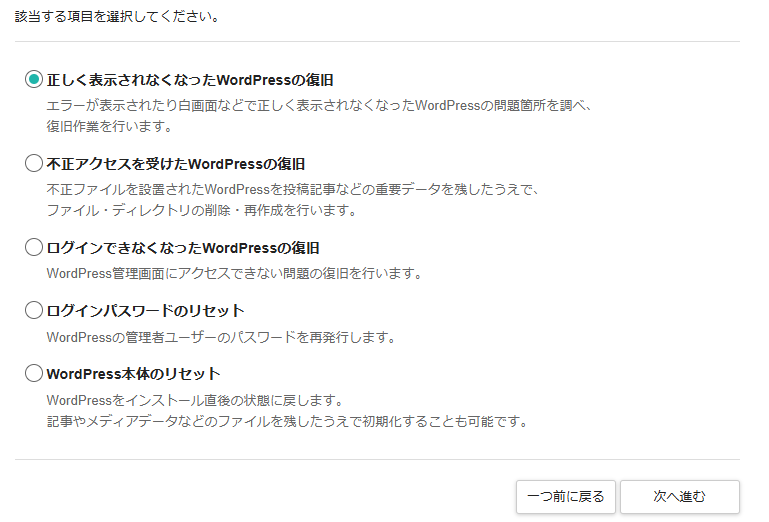
私の場合は一番上の項目で進めました。この状態で進めると、サイトに問題が無いかを検証してくれます。
問題がある場合はその後の対処について確認が出てくるので、それに対して選択して進める感じです。
数分で問題解決、ログイン画面にも入れました!
あっという間に問題が解決。
解決したので確認でWordpressのログイン画面に行くと、いつも通り問題なく入れました!
「WordPressリカバリー」の実行時間の平均値はわかりませんが、私の場合はそれ程待たずに完了し、問題も無事解決しました。
まとめ
エラー画面が開いて管理画面にすらいけず、結構焦ったのですが、無事解決してよかったです。
解決方法としてはレンタルサーバーにまるっとお任せした感じです。こういう時にしっかりしたレンタルサーバーだと安心ですね!
使用しているサーバーにこういったサービスが無い場合は、ファイルマネージャを利用する方法になるのかなと思いますが、その場合はググると詳細もありそうなので頑張ってください!
とりあえず日頃からバックアップをまめにとっておくと、最悪全部だめになってもある程度復旧ができるので安心ですね。
大容量のバックアップがとりたいならHDD、合間時間にサクサクやりたいならSSDがおすすめです!
改めてバックアップの大切を痛感しました(やってなかった・・・)
HDDやSSDなど記憶媒体についての詳細はこちらの記事にまとめてます。
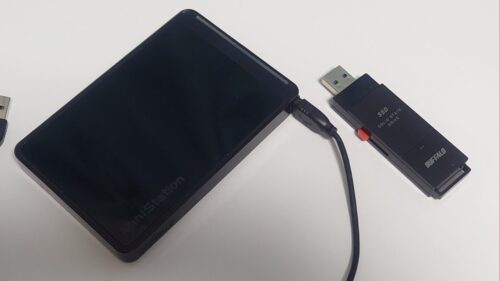
私が買ったSSDのスティックタイプはこちらの記事で紹介しています。