もとからこんなだったのかわかりませんが、パーティションが分断された状態になっていたので、拡張するためにパーティション管理ソフトを使用することにしました。
- パーティションの移動がしたい
- パーティション拡張ができない(未割当領域が対象領域の隣にない)
- パーティション管理ツールを使ってみたい
パーティションの移動はWindowsのディスク管理ではできない
Windowsの基本機能である「ディスク管理」ではパーティションの拡張やフォーマット、削除などはできます。
ですがパーティションを移動する機能はありません。
今回の私のようにパーティションを移動したい場合は、別途パーティション管理ツールというものが必要になります。
無料の「MiniTool Partition Wizard」を使ってパーティションを移動する
私が今回使ったツールは「MiniTool Partition Wizard」という管理ツールです。
有料版のプロ版もありますが、今回私がやりたいことに関しては無料版で十分だったので無料版をインストールしました。
無料版とプロ版との機能の違いについては公式サイトを参考にしてください。
パーティションの操作位であれば無料版で十分。以前はクローン機能も無料で出来たようだけど(Web情報)現在は無料版ではできないようです。
ダウンロード
公式サイト、もしくは窓の杜などからダウンロードできます。

必ず信頼できるサイトからダウンロードしてくださいね
インストール
指定する項目は少ないですが、チェックボックスの確認はした方がいいかなという感じです。
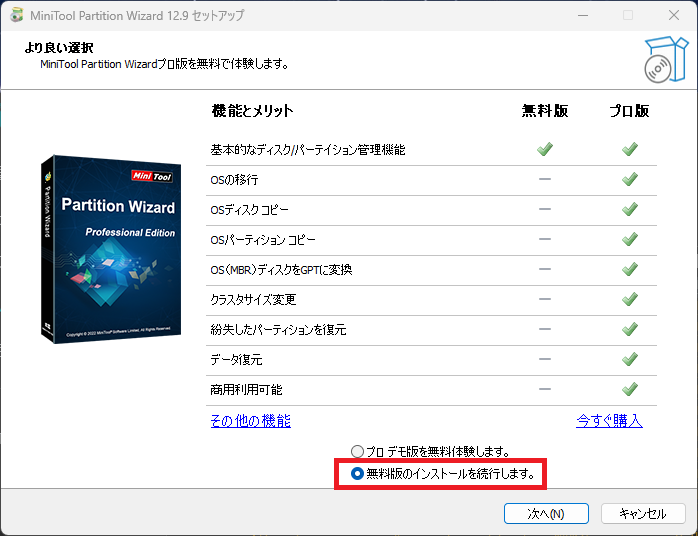
最初の画面ではプロデモ版と、無料版の選択肢が出るので、無料版の場合は下のチェックを付けます。
さらっと別のソフトウェアのインストールにもチェックが入っていたので、必要があればチェックを付けたままでもいいですが、不要であればチェックは外します。
私は一番上だけチェックして実行しました。
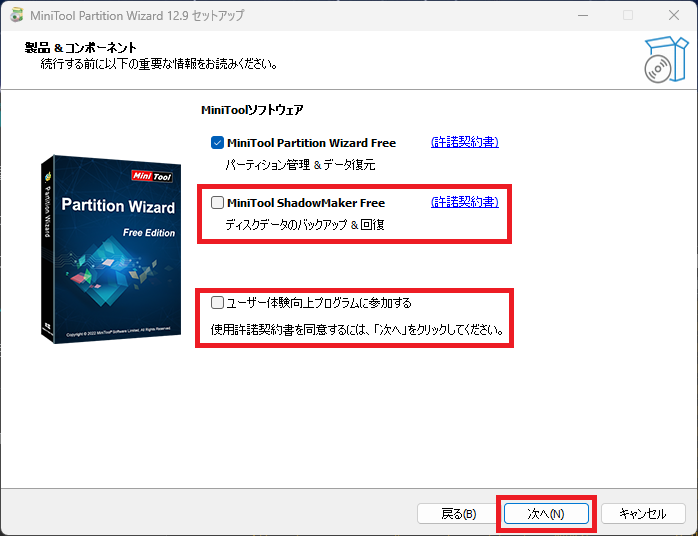
その後は完了まで進めて終了。インストール先などは特に問題なければ初期値でOKだと思います。
初回起動時の注意点
初回の起動時にセキュリティソフトの設定によっては警告が出て起動しません。
必要に応じてセキュリティソフト側の設定を変更します。
セキュリティソフトの警告については公式サイトのFAQにも記載があり、特に危険性は無いので大丈夫だと書いてあります。
こちらのソフトウェアは「ウイルス、スパイウェアフリーを100%保証」と書いてあります。
これを信じる信じないは利用者の判断になりますね
ESETを使用している私の場合は「望ましくない可能性があるアプリケーション 」が表示された
ESETの公式サイトの方を見ると、この警告メッセージが表示されるアプリケーションについては「ウイルスではない」と言っています。
悪意の有無にかかわらず、パフォーマンスに悪影響を及ぼす可能性があると判断されたものを検知するそうです。
こういった内容も確認した上で設定の変更、もしくはソフトの利用を続行するかを判断するしかないかなと思います。
使用方法については公式マニュアルが結構しっかりしてた
画像付きで解説されているのでわかりやすいと思います。
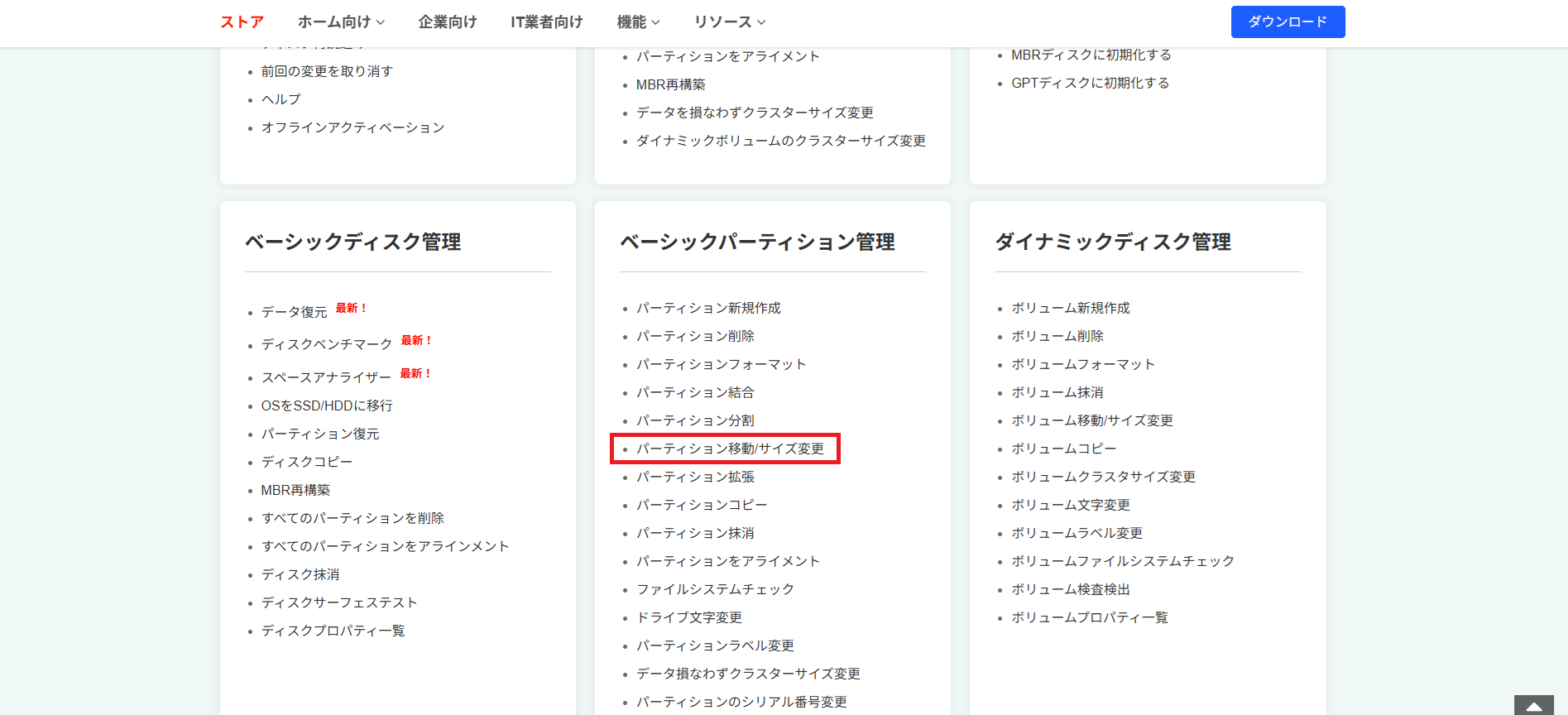
今回私はパーティションの移動がやりたかったので「ベーシックパーティション管理」の「パーティション移動/サイズ変更」のマニュアルを参考にしました。
パーティション移動処理で私が気になった点
基本的にはマニュアルを参考にすれば問題なく作業できるかなと思います。
ただマニュアルで気付きにくい(私が見落としただけかもしれないけど)ちょっと引っかかるポイントを補足としてまとめます。
- 「パーティション移動/サイズ変更」項目が表示されない
-
移動できるのは「割り当て済み」の領域となります。
「未割り当て領域」を移動したい場合は、その隣にある「割り当て済み」の領域を選択した状態にすると、移動の項目が表示されるはずです。
移動したいパーティションを選択しているのに、メニューに「移動/サイズ変更」の項目が表示されずちょっと困りました。
私はそれを知らず未割当の領域を選択した状態で移動項目が出なくてアワアワしてました。
ツールのアンインストール方法は?
もしアンインストールする場合はコントロールパネルから普通にできました。
ただフォルダは残っているのでそちらも消すなら手動で削除かなと思います。
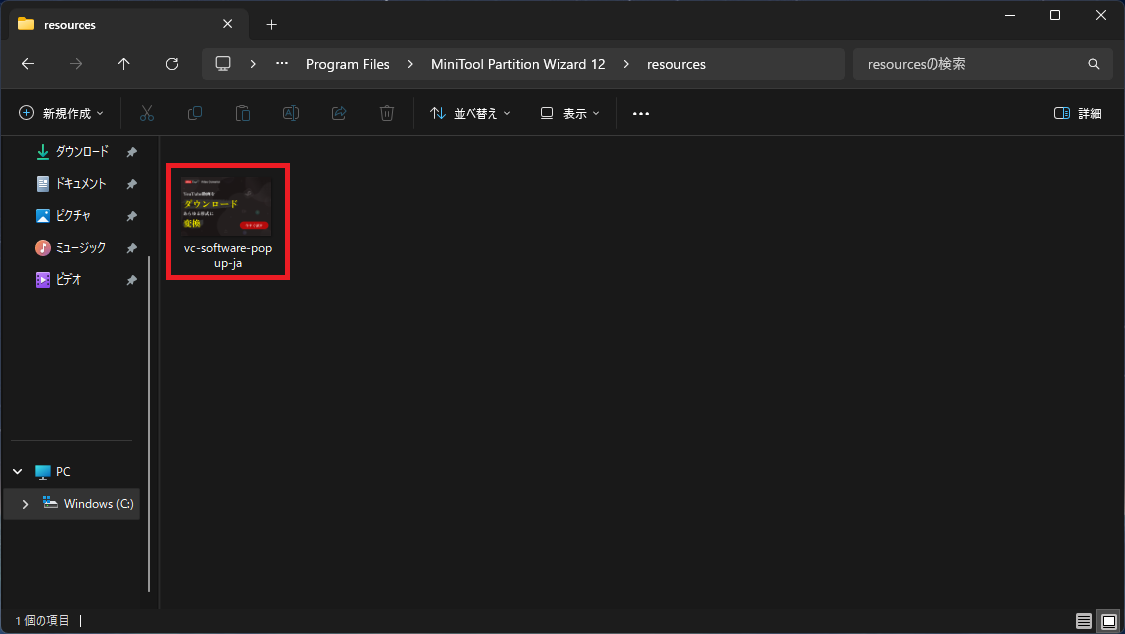
アンインストール後にフォルダを確認すると、resourcesフォルダが残っており、ポップアップ広告の画像が入っているのでソフト名のフォルダごと削除しました。
パーティションの移動完了後に領域を拡張する
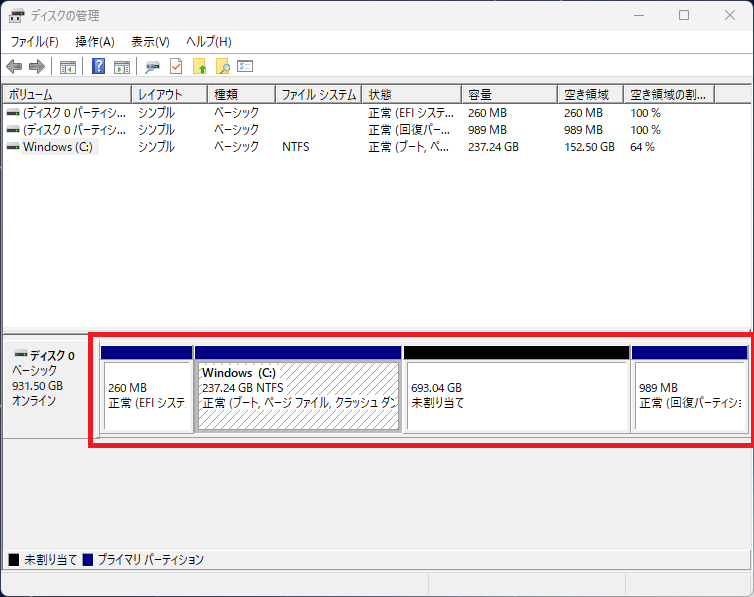
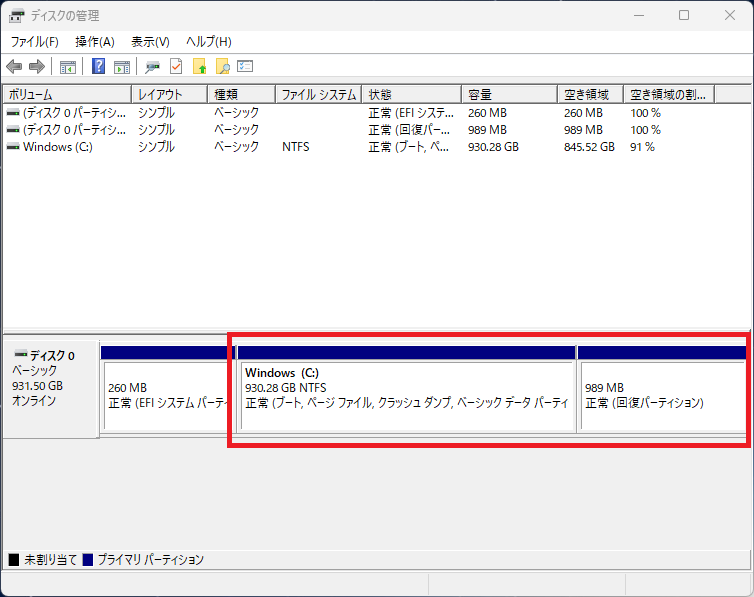
拡張したい領域の隣に未割り当て領域を移動したら、その後の処理は管理ツールでもディスク管理でもどちらでも作業は可能です。
こんな感じで拡張(結合)して完了です。
ディスクの管理から作業する場合は右クリックで拡張項目が出るはずです
拡張前
拡張後
まとめ
初のパーティション管理ツールでしたが、作業自体は直感的な操作なのでとても簡単でした。
無料のパーティション管理ツールは他にも種類があるので、それぞれの公式サイトや紹介サイトを確認して好みのものを使用するといいと思います。