Googleスプレッドシートの拡張機能にしれっと入っている「AppSheet」が気になったので調べてみました。
前回はAppScriptを使用してお小遣い帳を作ってみたのですが、こちらとも全く違うよもののようです。
- GoogleAppSheetを使ってみたい
- GoogleAppSheetって何?AppScriptと何が違うの?
- ノーコードのツール開発に興味がある
GoogleAppSheetって何?
AppSheetの特徴は「ノーコード開発」です。
AppSheetはGoogleのいろんなサービスと連携可能で、コードの知識や勉強が不要で、直感的に開発ができるので誰でも気軽に始められるのが魅力です。

Google以外のサービスも連携可能?
Googleアカウントを所持していれば特にインストールしなくてもスプレッドシートからすぐに使えます。
個人利用の場合(外部公開しない)は無料で利用できるようです。
AppScriptとの違いは?
両方ともGoogleの各種サービスとの連携などはできます。
上記で書いた通りAppSheetはノーコード、つまりコードを使用しない開発です。
一方でAppScriptはコードを使って開発します。
この部分が大きな違いです。
私的なイメージでMicrosoftのツールでいうと「AppScriptはExcel VBA、AppSheetはPowerApps」という感じです。
PowerAppsは詳細な設定まで入れるとノーコードというよりローコードですが、イメージとしてはこちらが近いかなと思います
GoogleAppSheetに触ってみる
作るにしてもどんなアプリが作れるかがわからないと始まらないので、まずは完成イメージのサンプルをチェックします。
ググれば概要や説明のサイトはあるのですが、今一わかりにくいので実物(サンプル)を見たり触ったりする方が分かりやすく手っ取り早いと思います。
先ずはサンプルアプリをチェックしてみる
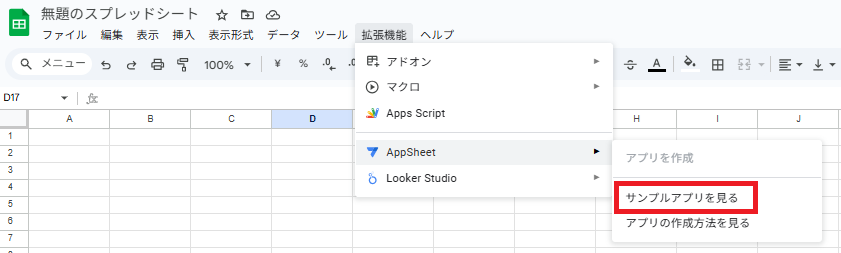
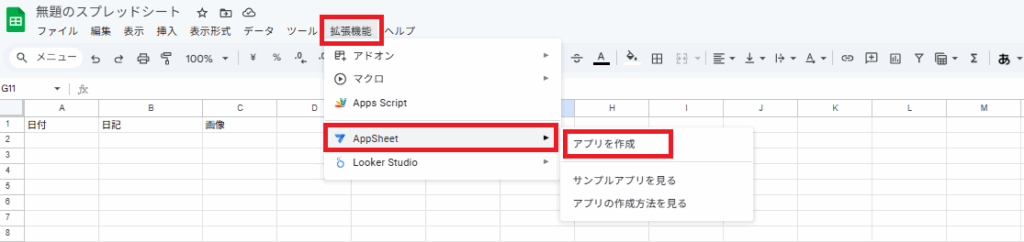
スプレッドシート⇒拡張機能の中に「AppSheet」の項目があります。
こちらにカーソルを乗せるとサンプルアプリが選択できるのでこちらを見てみます。
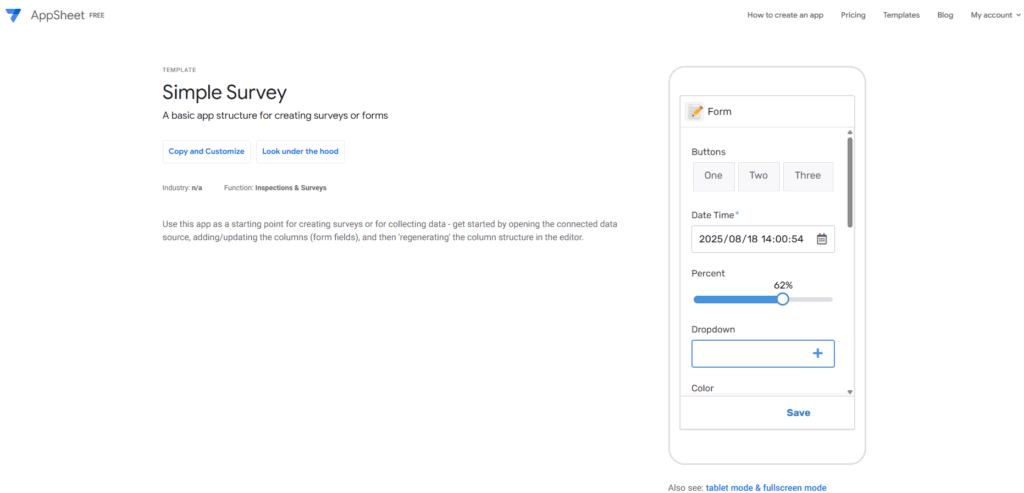
サンプルのプレビュー
実際に作る前にどんなものが作れるのか、どんな感じで作っているのかを簡単に確認できます。
プレビューでは実際に動かすこともできるので、どんな動きができるのか、どんなことができるのかを確認できます。
全て英語ですがイメージは十分つかめると思います
色々なサンプルを見てみます。
右下の「Basic」「Intermediate」等のボタンはアプリ開発の難易度を表しているようです。
Basic⇒基本
Intermediate⇒中級
Advanced⇒上級
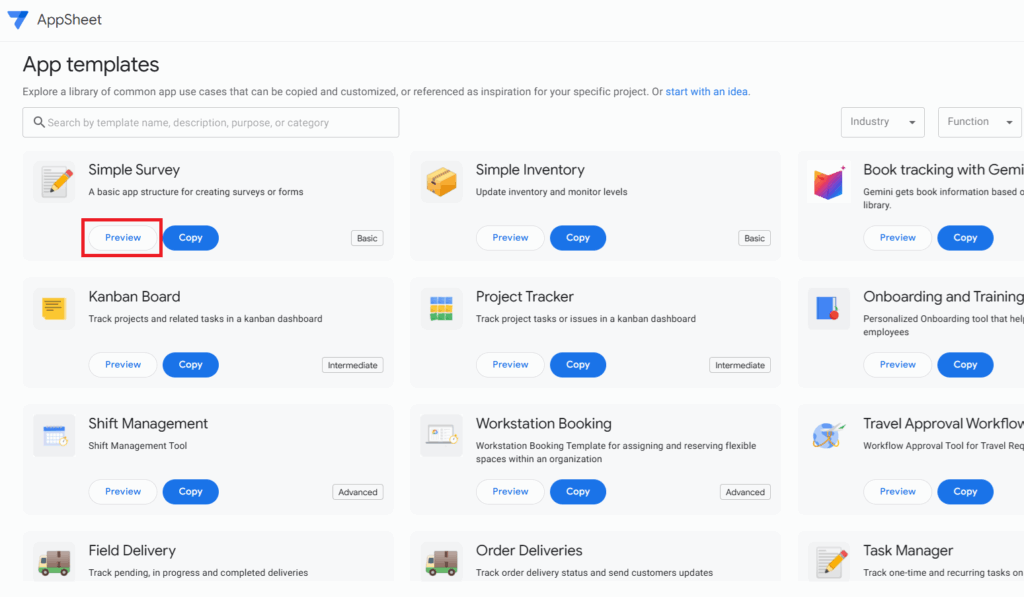
右側のアプリ画面は実際に動かせるので、登録などいろいろやってみるといいと思います。
英語読めんという私みたいな人は、日本語翻訳すると大体はわかります。
翻訳機能は誤字が多いのでアプリの方は英語で見た方がいいかも
コピーしたもので使い方を勉強してみる
コピーしたものを開くことができます。
どんなふうに作られているか見れるので試しにコピーして中を見てみるとよいと思います。
参考書などが手元にないので、思うがままに触って進めてみます。
翻訳機能も切り替えながらがんばる!我流なのでおかしなところがあるかもしれないけどまずは触ってみる
AppSheetの画面について
やりながら追記していきます。
まずは必要そうなところから書いています。
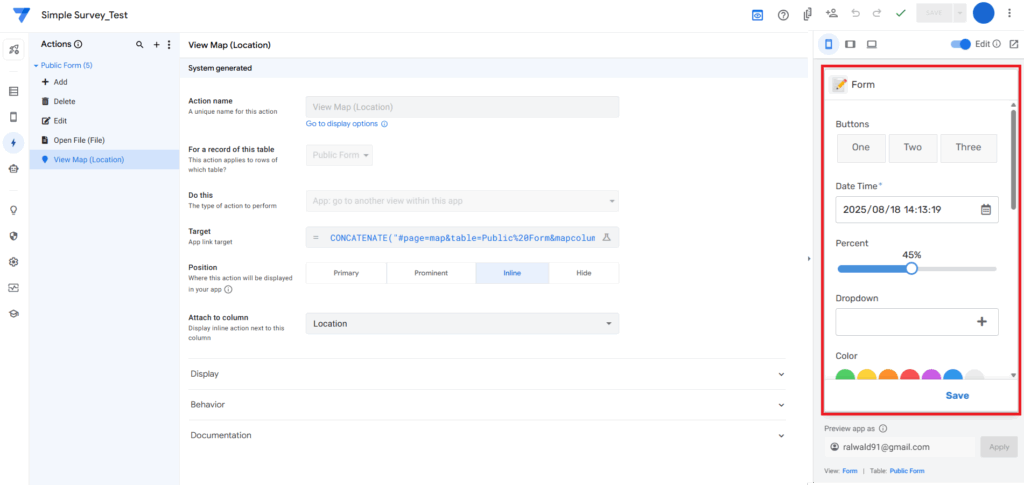
- プレビュー画面
-
右側にプレビュー画面があります。
上の三つのアイコン「Mobile」「Tablet」「Desktop」でプレビューの表示を変えられるようです。

Desktopはフルスクリーンになるのでちょっと使い辛い
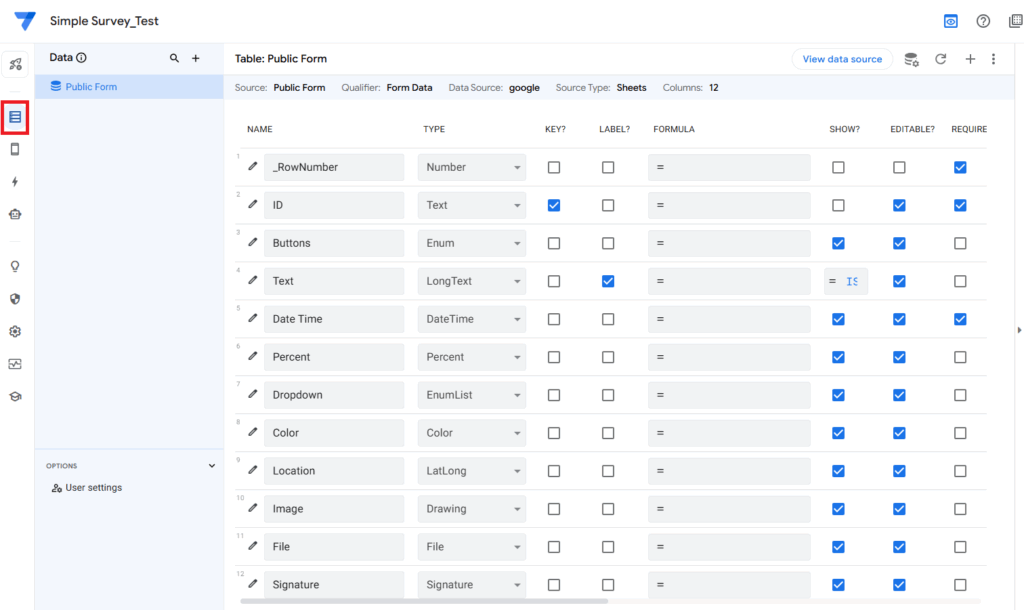
- Data(データ)
-
データベースの管理画面。
データ型などを管理する画面のようです。
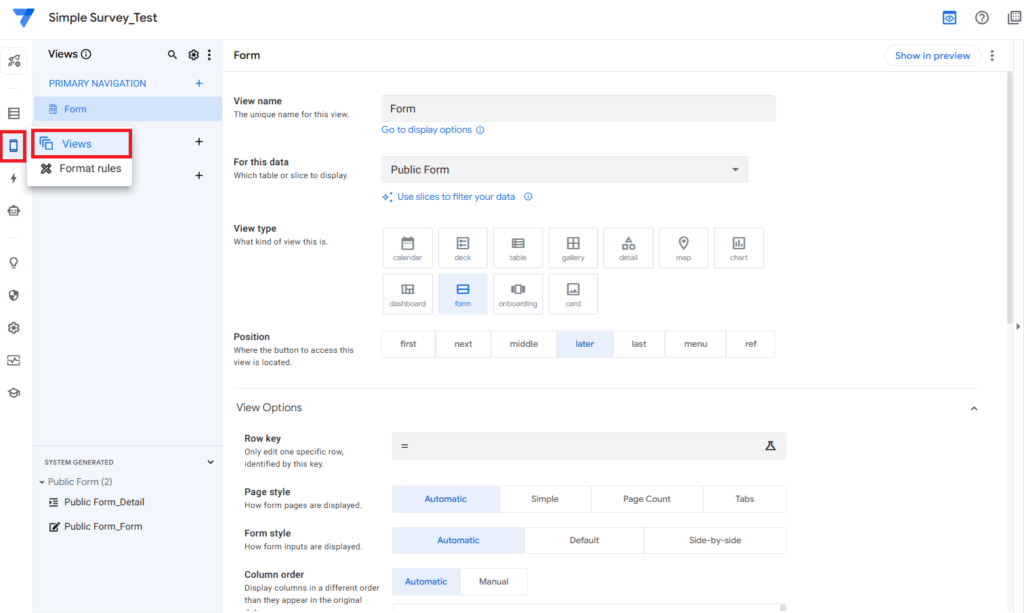
- Views(ビュー)
-
画面のレイアウトを編集する。
もう一つ選択できる「Format rules」は書式設定みたいな感じかな?
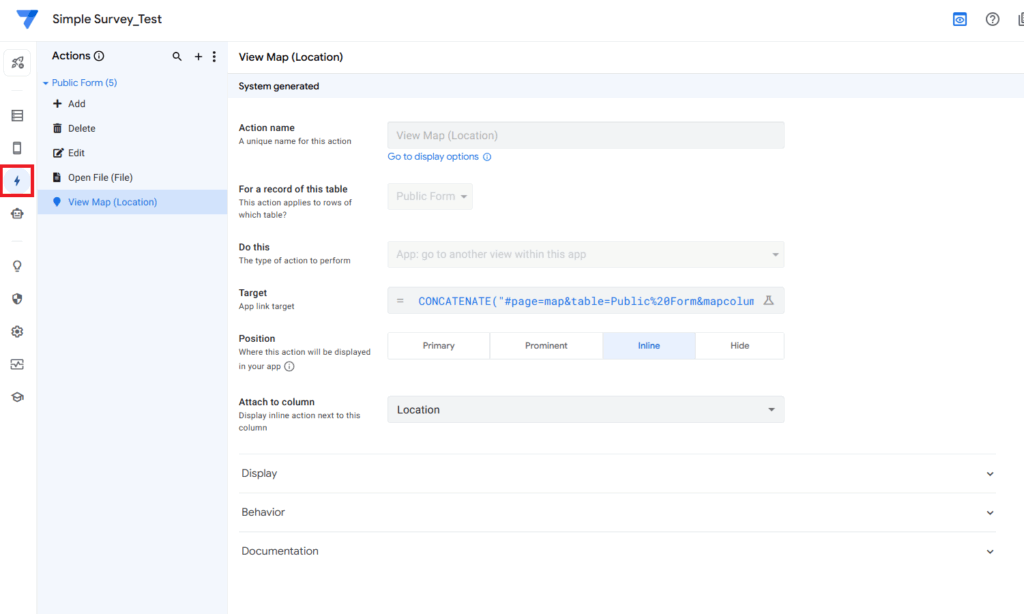
- Actions(アクション)
-
アプリ内の動作の管理をするところ。
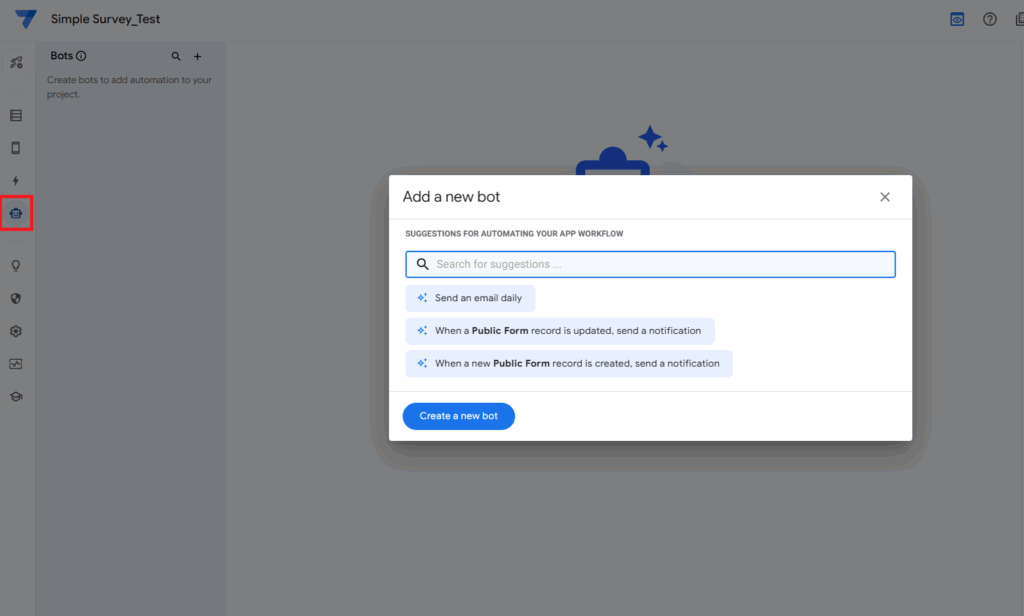
- Automation(Bots)
-
自動化動作の登録だと思う。
今回のサンプルには登録が無かったので使い方などはまだ不明です。
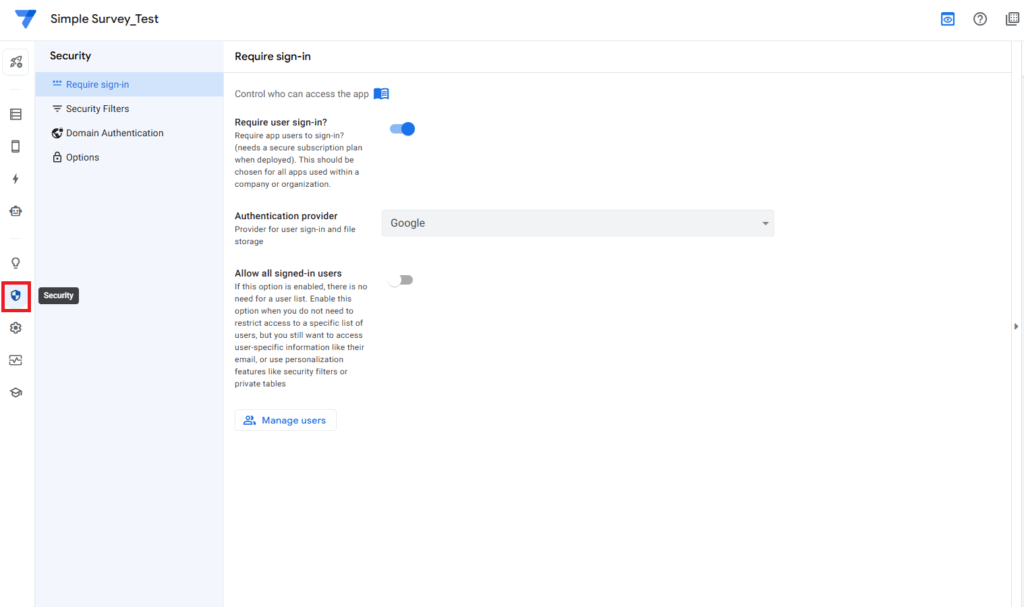
- Security(セキュリティ)
-
セキュリティ管理。
今回は何も変更してません。
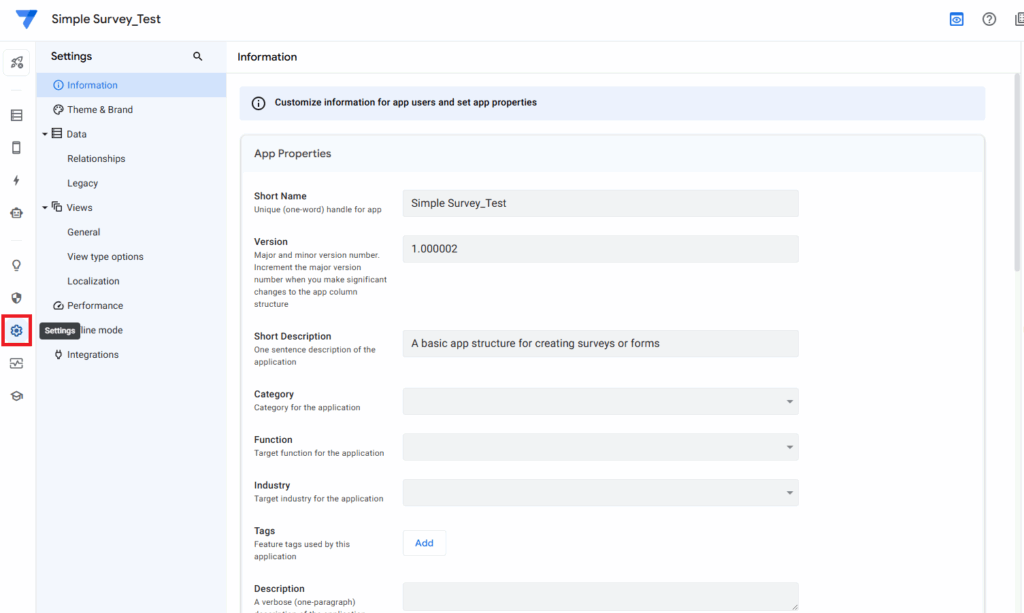
- Settings(セッティング)
-
色々設定画面。
Viewsでレイアウトを変更して見る
Viewsタブでプレビュー画面を見ながらいじってみる。
画面上部
外見的な部分を変更しているようです。
プレビューを見ながらいじると何となくやってることはわかります。
| 項目 | 詳細 |
|---|---|
| View name | 画面の名前(ページ名) |
| For this data | 使用しているデータ名 |
| View type | 画面の表示スタイル |
| Position | 表示位置 |
画面下部
上部の「View Type」に合わせて内容が変わるようです。
AppSheetで日記アプリを作ってみる
とりあえず簡単そうなものを作ってみます。
使用するデータは「日付」「日記内容」「あれば画像」です。
今回はイメージ等無く、項目のみ決めて進めます。
作業手順
- データベースを作る
- AppSheetを新規作成
- 編集
編集画面を開くまで
データが何もないとAppSheetの「アプリの作成」が選択できないので、タイトル行だけ作成します。
この時点では表とかにしていなくても大丈夫そうです。

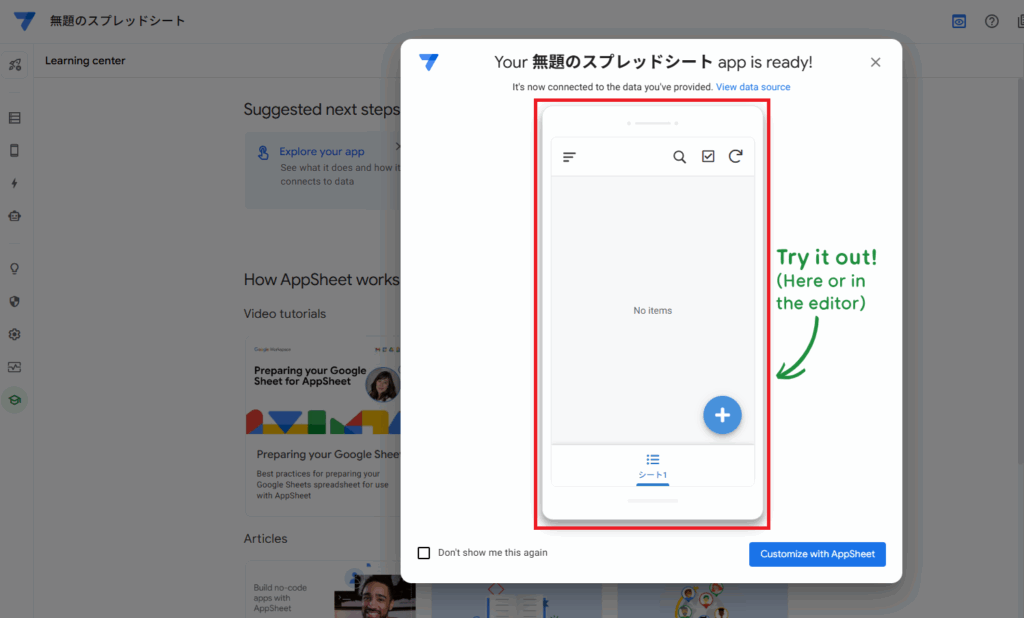
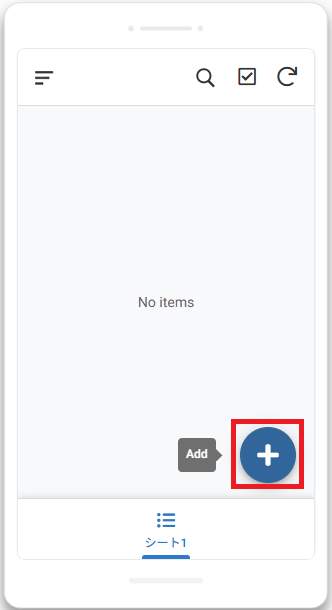
自動生成されたサンプルを動かしてみます。
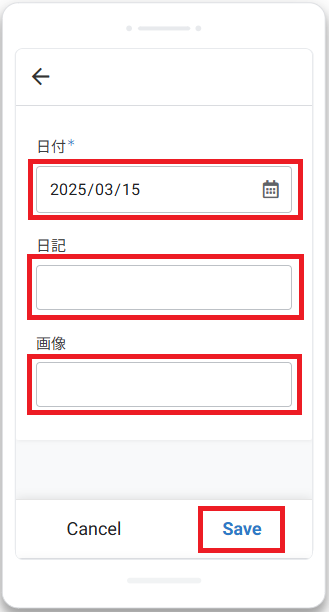
日付は自動で本日の日付が入るようです。
今回の場合、画像がテキストになっているので後で直さないといけないようです。
あと日記の部分も一行テキストになっているので変更したいですね。
右上にあるのは恐らく更新された件数。
削除や編集も簡単にできるようです。
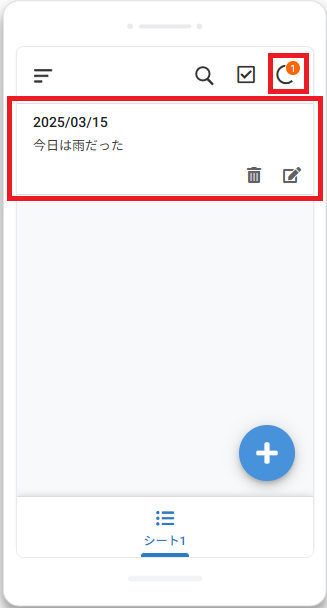
この時点でデータシートの方にも入力内容が反映されてました。

サンプル表示が消えて編集画面になります
編集画面での調整
サンプルで直したいと思った項目やデザインの調整をします。
- 日記項目⇒一行テキストではなく長文テキストに変更
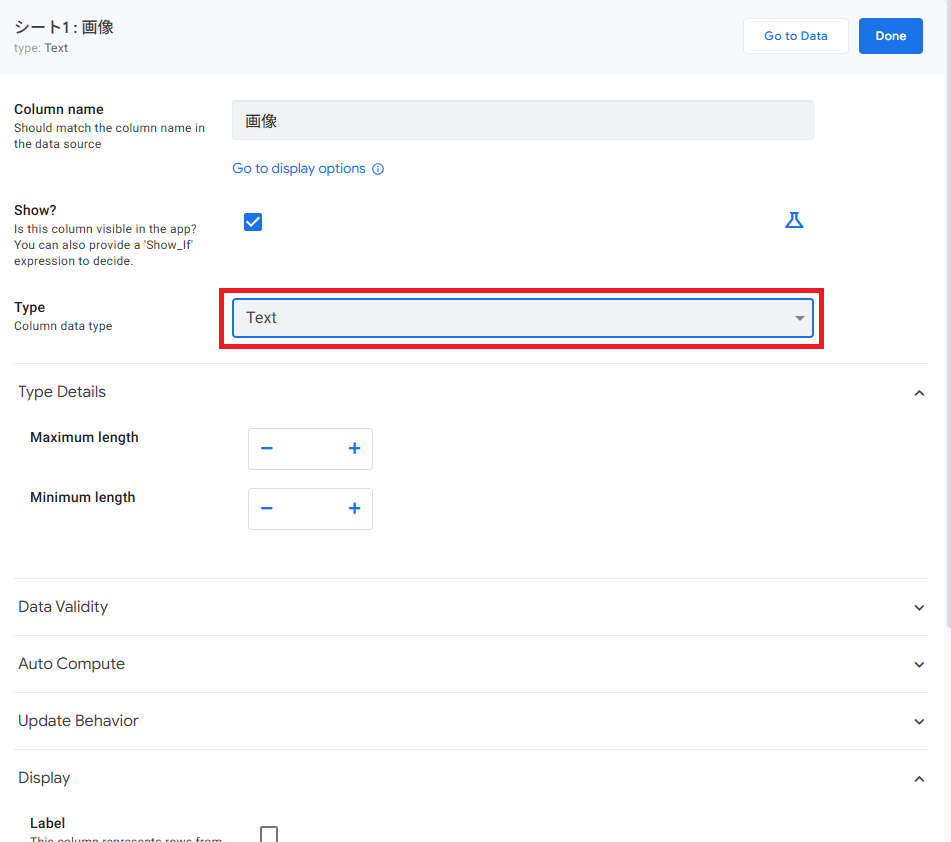
- 画像項目⇒一行テキストではなく画像登録に変更
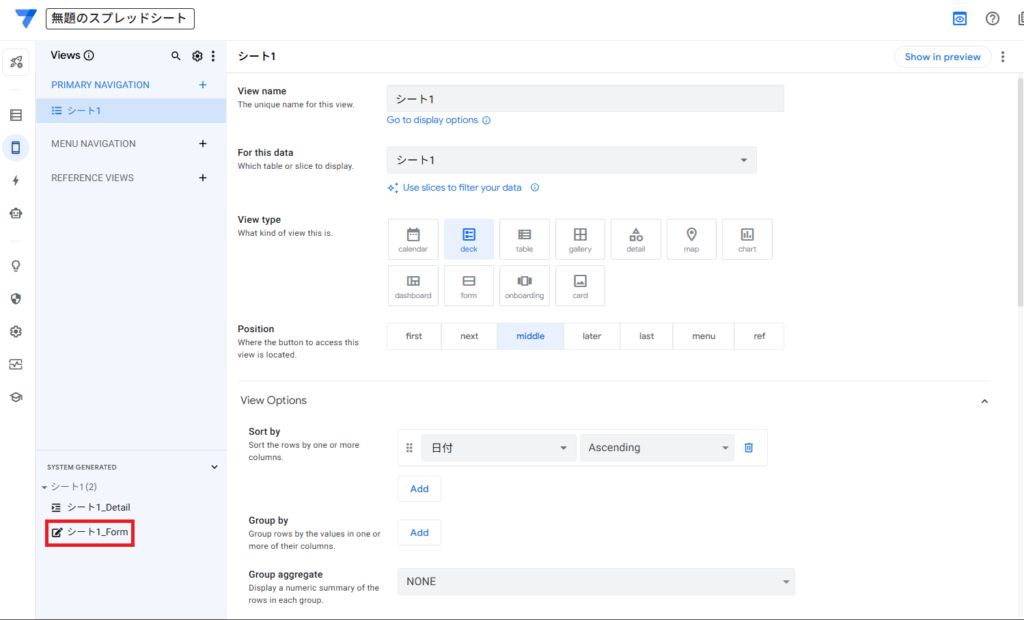
プレビュー画面の「Add(+)」から移行して、画像にカーソルを合わせてEditマークをクリックしても同じ画面に行きます。
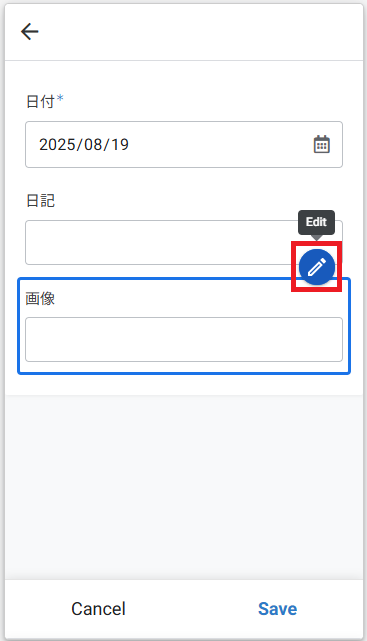
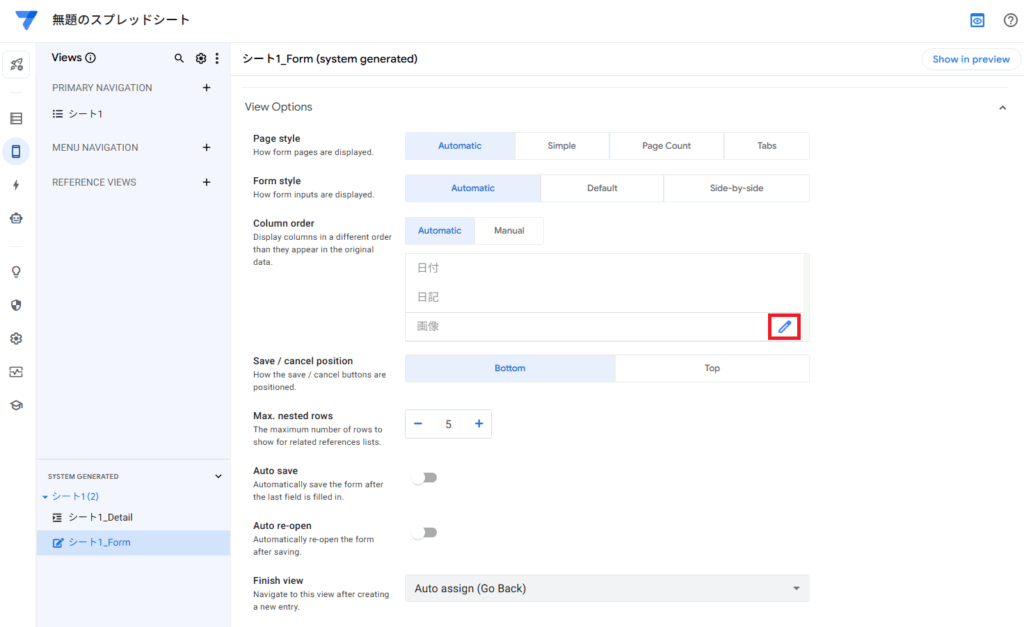
今回はテキストではなくてイメージを登録したいので「Image」にしています。
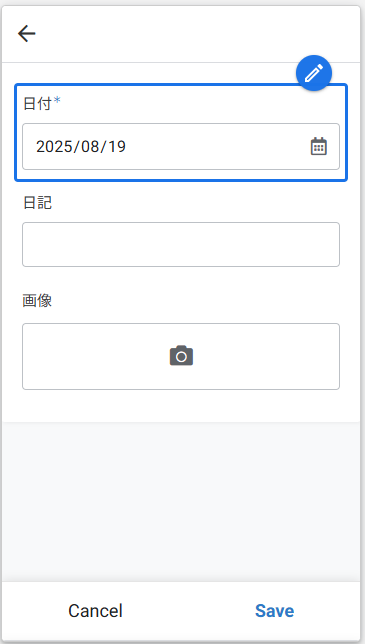
画像が「イメージ(カメラアイコン)」になっていればOKです。
クリックすると画像が選択できるはずです。
こちらはTextからLongTextに変更しました。
もしMaximum length(最大長)が0になっていた場合は5~10くらいにしておく。
スマホで起動して試してみる
スマホで実行する場合はアプリ版のAppSheetが必要になるようです。
提供がGoogleじゃなかったのでちょっとびっくりしましたが、経緯を見た感じ問題なさそう(たぶん)
アプリを起動するときに、作ったAppSheetが保存されているアカウントでログインすればすぐに使えるようになりました。
スマホでも動いたよ
とりあえず動作確認はできました。
スマホでもプレビュー画面同様、登録作業自体はスムーズに直感的にできるのがいいですね。
作ってみて起こった困ったこと、トラブルFAQ
- 文字入力をしたら登録ができない
-
一行テキストに対して複数行で入力していないか?もし長文テキストや複数行テキストの場合はロングテキストに変更します。
改行を使う場合も同じです。
それでもだめなら最大長の設定があっているかも確認します。
- 「There is already arow with the key:(対象項目名)」のエラーが出て登録できない
-
直訳は「すでにキーが並んでいます」です。対象の項目(Key)はユニークキーなので同じものは登録できませんよ、と言われています。
もし対象の項目がユニークキー(重複しない項目)ではない場合は、データタブでKeyのチェックを変更します。
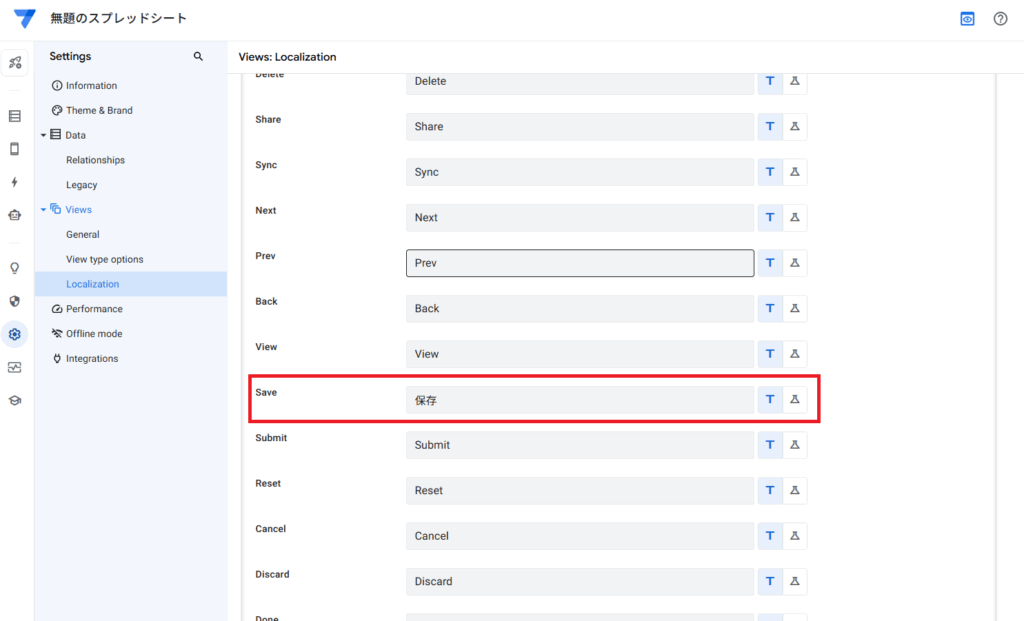
- 文字を日本語で登録したい
-
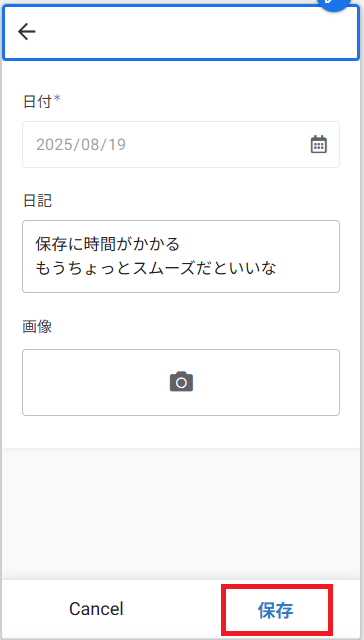
Setting画面から「Localization」を選択するとボタンの一覧が出るので、好きな名称に変更できる。
変更後のプレビュー画面
- どっかに詳しいマニュアル無いの?
-
公式のヘルプページは日本語で項目ごとにまとまっているので参考になると思います。
GoogleAppSheetで今回気になったこと
- 登録後の反映(スプレッドシートへの)が遅い
- 作業画面は全部英語
スプレッドシート(データベース)へのデータ更新に時間がかかる
反映するまで右上にマークが出るのですが、これを手動でやると結構読み込み時間がかかる。
しばらくすれば自動で更新されているけどそれもちょっとタイムラグがあるので、サクサク登録してサクサク反映したいときにはちょっと不向きかも?
サクサクにする方法もあるのかな?
編集画面は全部英語のみ
私のように英語苦手な人にはちと辛い。
適宜日本語訳や、ググって情報収集する必要があります。
ただまだ簡単な作業のみということもあり、大体は見たら何となく想像つくので今のところは何とかなっています。
細かな設定がしたくなってくると(どこまでできるかわからないけど)ちょっと調べるのが大変になるかも?
まとめ
とりあえずは超基本的な作業をやってみました。
スプレッドシートにタイトル行を入れるだけでほぼオートで作ってくれるので、とても楽ちんです。
簡単なツールであればすぐにできそうなので、気になったらぜひ試してみてください。