私はスマホで動画や写真を撮影することが多いです。
せっかく撮影したデータをパソコンでも使いたい!となった時に、いちいちUSBケーブルをつないで移動するのは面倒。
今回はパソコンとスマホ間のデータ移動をメインでGoogleドライブの使い方をまとめてみました。
- スマホのフォトをGoogleフォトでパソコン上に移動したい
- Googleドライブの空きデータ容量を増やしたい
Googleフォトはバックアップと同期どっちが便利なの?

Googleフォトはバックアップもしくは、同期してあればスマホ内のフォトデータが自動で同期されるので便利です。
- 自動でクラウド上に保存してくれる
- パソコン上からもフォトデータが確認できる
バックアップと同期は選べない?
ちょっとやり方見つけられなかったので、現状私の状況としてはGoogleフォトのバックアップ=同期のようです。私の認識だと「バックアップ=別の場所にデータをコピー(保存用)」だったのですが違うようです。
同期とバックアップの違いについて
同期とバックアップについて自分なりにまとめてみました。
- 同期の場合
-
同期設定している端末の双方で同じ動作をする。
例えば、スマホ端末とクラウド端末で同期設定している場合、スマホ上の同期しているファイルデータを消すとクラウド上の同期しているデータも消える、ということです。
二つの場所でデータを利用できているけど、データ自体は1個しかない、という感じでしょうか。
- バックアップの場合
-
対象のデータをコピー(複製)して別の場所に保存する。
例えば、スマホ端末からバックアップしたデータをクラウド上に保存した場合。スマホ端末で対象のデータを消しても、クラウド上のデータは消えない。
重要なファイルは同期よりもバックアップの方が安心。
バックアップの場合でも消し方を間違うと全てのデバイスからデータが消えるので注意!
ただしバックアップの場合でも削除方法によって削除範囲が変わってしまうので注意が必要です。
削除する際に対象デバイスだけ削除するか、他のデバイス上のデータも消すかを選択できます。
通常のゴミ箱を選ぶと全デバイス上のデータを削除になってしまうので、スマホ上だけで消したい時は「デバイスから削除」を選択する必要があります。
対象デバイスからのみ削除したい場合の手順(スマホの場合)
設定によっては上にスワイプでもでる。
Googleドライブの容量の上限に注意が必要
バンバン写真や動画を自動バックアップ状態で保存していると、知らないうちにクラウド側の上限がいっぱいに・・・なんてこともあり得ます。
(2023/4現在)Googleドライブのクラウド側の容量の上限は無料の場合は15Gbです。これより増えてしまうと、バックアップされなくなってしまいます。
Googleドライブの容量がなくなるとこんな問題が・・・
フォトのバックアップだけであればまだいいのですが、このGoogleドライブの容量にはメールなど他のサービスに必要な容量も含まれています。
そのため、容量がいっぱいになってしまうとメールが受信できない、新規のファイル作成、保存ができない、なんてことになってしまいます。
写真を撮るくらいの人であれば問題ありませんが、ガンガン動画を保存する人にはちょっと、いやかなり足りないと思います。
必要があれば追加で容量を増やすか、バックアップを手動で行うか検討した方がいいかなと思います。
ゴミ箱に入れただけでは消えていない
ファイル整理等をしてほっと安心していたら、何故か容量がいっぱいになっている、なんてこともあります。
私は残量の警告がきてびっくりしたことあります。
原因は整理したつもりのファイルがゴミ箱に大量に残っていたことです。
ゴミ箱に入れても、画像は30日間残っています。この容量もしっかりカウントされているので、容量に余裕が無くて、本当に不要なデータであれば、ゴミ箱の中のデータも完全に削除することをおすすめします。
スマホのフォトデータ移動の作業手順
はじめて作業する場合はそれぞれにGoogleドライブ(フォト)が使用できる環境を準備する必要があります。
Googleフォトデータの移動の下準備
- パソコン版のGoogleドライブをインストール
- スマホにGoogleフォトをインストールする(入っていない場合)
パソコン版のGoogleドライブをインストール
公式サイトからパソコン版のGoogleドライブをダウンロードします。
ページにある「パソコン版ドライブをダウンロード」ボタンを押すとダウンロードできます。
保存したらインストールを実行しましょう。
スマホにもGoogleドライブアプリを入れる
Androidの場合すでに入っている場合もあります。Pixelとかは多分最初から入ってると思います。
ドライブを使ってデータを共有する方法(手動)
今回はスマホとパソコン間でケーブルなどを使用せずにデータを移動することが目的です。
簡単に言うとGoogleドライブを中継させて、それぞれの端末から入れたり出したりすればいいよね、ということです。
各端末が壊れてもクラウド上にデータを残しておけば、いざと言う時の保険にもなるというメリットもあります。
スマホからパソコンへデータをアップロード(移動)
今回は写真の場合の共有(移動手順)です。
- 写真であれば「フォト」などで送りたい画像を開く
- 「シェア」アイコンを押す
- 送り先にDrive(ドライブ)を選択
- 実行するとGoogleドライブにアップロードされる
- パソコン側でエクスプローラから「Googleドライブ」を開く
- 対象のファイルをデスクトップなど指定のフォルダに移動
2の部分は「アップロード」を選択してもOKです。
パソコンからスマホへデータを移動したい
スマホと同じく写真(画像)の場合の共有(移動手順)です。
- エクスプローラから「Googleドライブ」を開く
- 対象のファイルをフォルダに格納(コピー&ペーストでOK)
- スマホ側でドライブを開く
- 対象のファイルをダウンロードする
パソコンの場合は同期のオプションが選べる
パソコン側で同期する場合、2種類ある同期オプションで同期方法を設定する必要があります。
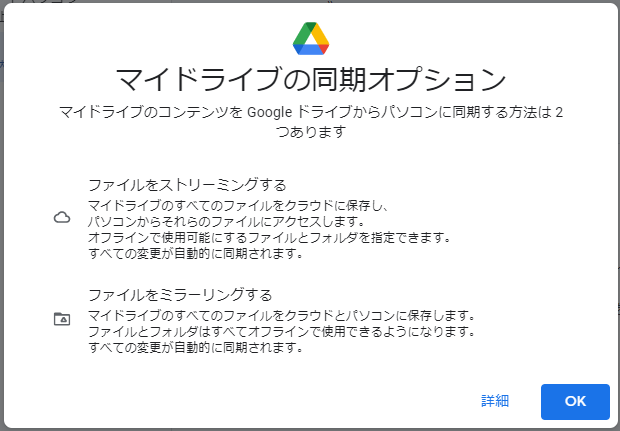
この設定で問題になるのはやっぱり容量の確保の問題。
ストリーミングはクラウド側の容量だけ気にすればいい
パソコンとクラウド上でアクセスが可能ですが、実際のデータはクラウド側にのみ保存されている。
(パソコン側には実際にデータは無い)
パソコン側に実データが無いので、基本的にはオンライン向けの機能です。
オフラインで使用可能にする方法もある
指定したファイルのデータをキャッシュとしてパソコン側に保存して、次回の接続時に反映する、という仕様らしいです。
ミラーリングはパソコンとクラウド両方の保存容量が消費される
ミラーリングは両方のに実データを置く方法です。
パソコン側の容量も消費するので、ノートパソコン等容量が少ない環境での使用は注意が必要です。
メリットとしては、特に個別設定などしなくてもすべてのファイルがオフラインでも使用可能になります。
Googleドライブの空きデータ容量を増やしたい
Googleドライブの総容量は増やしたくないけど、空き容量を少しでも多く確保したい。
そんな時はどうしたらいいか?
Googleドライブの容量=Googleアプリ全体の総容量なのでフォト以外の不要データも整理する
フォトやメールなど色々なデータがありますが、Googleドライブの容量に関してはそれらすべてを含めての総容量で管理されています。
なので、フォトで容量を圧迫してしまうと他のアプリで支障が出てしまうことがあるわけです。
逆に言えば、普段使用していない無駄なデータの容量を減らすことで少しでも使用可能な容量を増やすことができます。
使っていないデータ容量を解放する
- 写真や動画はため込まず外部記憶媒体などにバックアップしてすっきりさせる
- 画像は保存サイズを縮小するのもあり
- 不要なメールも定期的に削除
- 使用していないドキュメントなども必要に応じて整理する
写真や動画はなるべくダウンロードして記憶媒体などで保存したい
容量の大きなものが多い写真や動画については、クラウドに入れっぱなしにせずできるだけダウンロードして保管したいです。
もちろんバックアップとしてクラウド上にも保存したい!という場合は仕方ないのですが、特に動画はかなり容量が大きいため、あっという間に無料の容量を使い切ってしまう可能性があります。
可能な限りダウンロードして、パソコンや外部記憶媒体(外付けHDDやDVDなど)に保存したいですね。
圧縮可能はファイルは圧縮して保管するのもあり
どうしてもクラウド上にも残したい画像の場合は、可能な限り画像を圧縮した状態で残しておくのも方法です。
カメラで撮影した画像は思っているよりも容量が大きい事があります。
特別に画質にこだわりが無ければ、圧縮ソフト等でまとめてサイズを変更すると容量が大幅に削減できたりします。
サイズ変更した場合、元のデータが残ったままのことがありますので、そちらの削除も忘れずに!(残ったままだと容量が減らないどころか縮小版が増えた分、余計に圧迫してしまいます)
不要なメールは定期的に削除する
DMや迷惑メール、もう不要になっている古いメール等、もう絶対必要ないよね、というメールも結構たまっていたりします。
一個一個の容量は大したことないのですが、塵も積もれば山となる・・・です。
不要なメールはできる限り削除して、不要なデータ容量を解放してあげましょう。
また、整理する時点でしつこく何度も来ているDM(オンラインショッピング時にうっかり登録しているものとか)はいい機会なので気づき次第随時停止処理をしておくのも大切です。面倒ですが、これをするだけで今後の処理がちょっと楽になるのでガンバです。
またお買い物の際に全然読む気ないのにうっかりメール配信を希望しないようにすると手間が減ります。
なるべく重要なメールや定期的にみているメールはフォルダへ振り分け設定をしておくと、全体の整理をするときに楽になると思います。
まとめ
スマホで撮影したデータはGoogleでバックアップした方が色々便利そうです。
ただし、Googleドライブの容量を圧迫している場合は、メールが届かなくなってしまったりするのはちょっと困るので、面倒でも手動アップロードの方が安全かもしれません。
Googleアカウントの情報から容量の使用率は簡単に確認できるので、ある程度チェックするようにして、使用量が多いなと思ったらデータの整理、もしくは管理方法を再検討してみるといいと思います。
私はどうしても容量を使う予定だったので、課金して容量を増やしています。有料にはなってしまいますが、同期もしっかりしたい使用量も使いたい人は課金も検討してみるのもありだと思います。