ウインドウズセキュリティに問題ありのマークがついているのが気になって何とかしようとした内容を記載。
問題の場所は「デバイスセキュリティのコア分離」
問題の個所を確認すると余り聞いたことがない単語でした。
「コア分離」ってなに?
というところからいきなり躓きました。遠いな・・・
設定画面の説明をそのまま読むと「仮想化ベースのセキュリティを使用するセキュリティ機能」だそうです。

・・・・?
Microsoftの公式ページの方が少しわかりやすく書いてあったので引用します。
コア分離では、コンピューター プロセスをオペレーティング システムとデバイスから分離することにより、マルウェアや他の攻撃からの保護を強化します。
「Windows セキュリティでのデバイス保護」より「コア分離」部分の抜粋
さらにコア分離のページを調べると(内容としては同じことだけど)ちょっとだけ具体的に書いてありました。
コア分離とは、Microsoft Windows の重要なコア プロセスをメモリ内で分離し、悪意あるソフトウェアから保護する Windows セキュリティ機能です。 これは、コア プロセスを仮想化環境内で実行することにより実現されています。
「コア分離 – Microsoftサポート」より引用
名前の通りですが機能としては「重要なコアプロセスを分離して守るセキュリティ機能」らしいです。
更に詳細が知りたい場合は公式サイトを参考にしてくださいね。これ以上は私には理解が・・・
コア分離(メモリ整合性)必要性

セキュリティがより強化されるので下記のような使用できない理由が無ければ、あった方がいいのかなと個人的には思います。
- 環境によってはオンにできない
- 互換性のないドライバーがインストールできない
- パフォーマンスが落ちる
1.環境によってはオンにできない可能性がある
既にインストールされているドライバーが互換性が無い場合は、該当のドライバーを削除する必要があります。
対象のドライバーを削除することによって、現在の使用環境に支障をきたすような場合は、ドライバーを消せないので、オンにできません。
まだ新しいセキュリティシステムっぽい情報もあったので、今後随時対応するドライバーが増えてくるのかもしれません。
2.互換性が無い(対応してない)ドライバーはインストールできない
今後入れるドライバーも互換性が無い場合にインストールできなくなってしまいます。
3.パフォーマンスが落ちる可能性がある
使用環境によるかと思いますが、パソコンの処理速度に影響が出ることがあるようです。
一部ではそれほど大きく影響はないとも書いてありましたが、使っているパソコンのスペックや使用方法によっても違ってくるので、オンにしてみてパフォーマンスが悪いと感じたら無理して使用しなくてもいいのかなと思いました。
現状私はオンにしていますが、特にパフォーマンスの低下は感じていません。
実際どの程度違うのかは数値として比較してないのでわかりません
Windwos11の初期値は「オン」になっているらしい
私は初期値が「オフ」だったのですが、これはドライバーに問題があって「オン」にできない状態の時に自動で「オフ」になってしまうようです。
最初から「オン」になっていれば、今後インストールするドライバーなどで問題が無ければそのままの方がセキュリティ的に良さそうです。
逆に何もしていない(自分では設定いじった記憶がない)のに「オフ」になっている場合は、インストールされているドライバーの互換性に問題がある可能性もあります。
その場合は単純にデバイスセキュリティのコア分離のオンオフ以外にも別途作業が必要になることがあります
メモリ整合性を「オン」にする方法
この機能の設定をオンにする手順としては設定画面の「コア分離」⇒「メモリ整合性」を「オン」にするだけです。
検索バーで「コア分離」と入れると一発で飛びます(その場合は
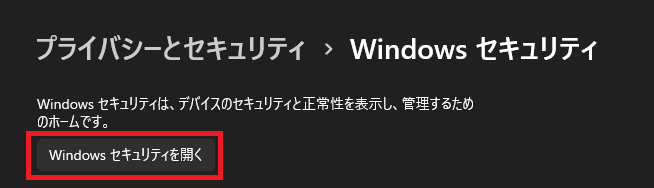
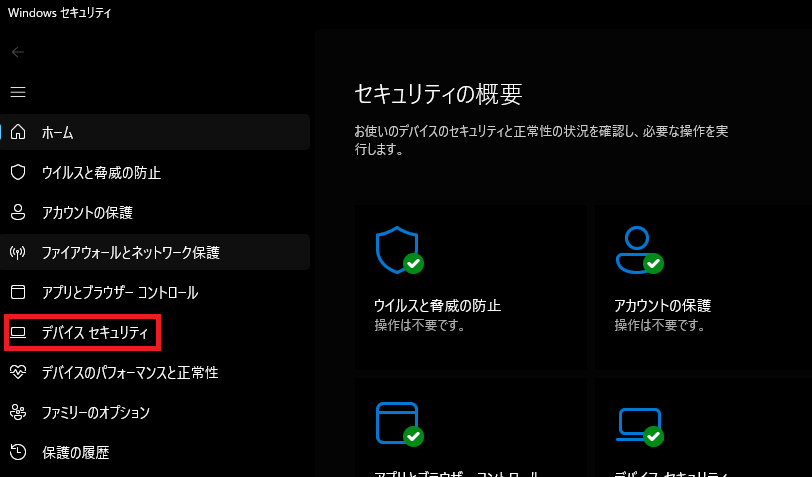
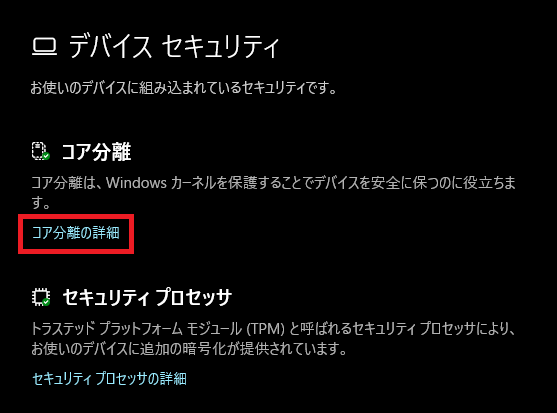
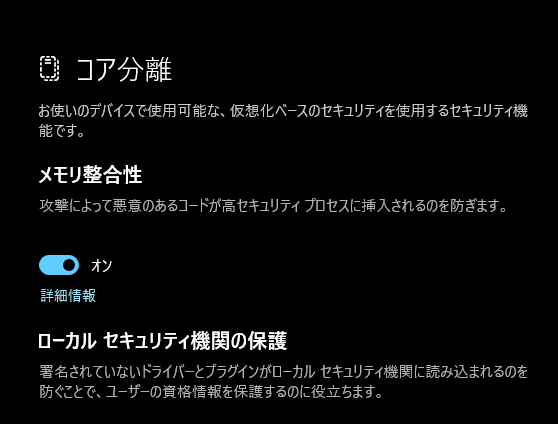
どちらにしたいか確認してから行ってください。
「オン」を選んでもエラーが出て「オフ」になる
「互換性が無いドライバー」と表示された場合は強制的にオフになります。
メッセージ下の「詳細情報」から対象のドライバーを確認して、それぞれのドライバーの対処をする必要があります。
- バージョンが古い場合はアップデートしてみる
- 削除しても問題が無ければ削除する
ドライバーのバージョンが古い場合は、互換性のあるバージョンが存在するかもしれないので最新版にアップデートしてみます。
最新版でもダメな場合は「そのドライバーを削除しても大丈夫か?」をよく検討してから、削除処理をします。
削除後に再び「メモリの整合性」をオンにすると再起動を求められます。
再起動が完了するとちゃんとオンになっていました。
整合性で引っかかるのはWindows11非対応(互換性が無い)ドライバーの可能性が高いようです。安易に削除すると対象機器が使用できなくなったりするそうです。
まずはドライバー側のアップデートの確認や、対象ドライバーの公式サイト等で対処法が無いか良く確認することをおすすめします。
それ以外の原因の場合もあるかもしれません。あくまで調べ中に多く見かけたので補足として記載しました
コア分離(整合性)をオンにした後の変化は?

私の場合は対象ドライバーを削除したのでその後の変化に異常がないか使ってみての感想です。
パフォーマンスへの影響は?
気になっていた動作(パフォーマンスの低下)は私の使用環境では余り感じませんでした。
負荷の多い処理をあまりしないので、その辺でも感じ方が変わってくるかもしれませんが、、ひとまず私はこのまま使用してみようと思っています。
タスクバーのウィンドウズセキュリティが緑色になった
必要なセキュリティが対応したことで、タスクバーのウィンドウズセキュリティマークが緑色ポチが付いたので、なんかすっきりした気分!
ちなみに機能を「オフ」にしておきたいけど(オンにできない)この機能については黄色マークを表示したくない場合はコア分離の下の方にある「無視」を選択すれば緑になるようです。
ただ通知が正常ではない(無視している状態)になるのでセキュリティ的にはあまりよくはないのかも?
まとめ
オンにする作業自体は簡単なのですが、環境によってはドライバーの更新や、削除が必要になるようです。
セキュリティ的には入っている方が良さそうですが、使っているドライバーが互換性が無い場合は無理してドライバーを削除してまですぐに入れる必要はないかなと個人的には思います。
使っている機器が使えなくなるのは困るしね
いずれ対応していくんじゃないのかなとふんわり思っています。