以前いろいろあってモニターアームを実際に数年使っています。
その経験を経て、今はモニターアームを設置してマルチディスプレイで使っているのですが「モニターアームはいらない?」というお悩みをみつけたので、実際に数年間モニターアームを使った私が感じた本音で、デメリットとメリットなどポイントをまとめてみました。
- モニターアームは「いらない?」という意見の真相が知りたい
- 管理人が「モニターアームが向いてない」と思う人について知りたい
- 実際に使ってみたモニターアームのメリットとデメリットが知りたい
- おすすめのモニターアームが知りたい
モニターアームは必要ないの?どんなデメリットやお悩みが多かったか
今回ネット上で口コミなどを検索した結果以下のような、デメリットやお悩みが見つかりました。
- 設置スペース(奥行きなど)が思っていたのと違った
- タイピングすると振動が画面に伝わって揺れる
- 高さや角度を調整するのが手間だった
- モニターを取り付ける、ネジを締めるなどの設置が大変
- 配線周りがごちゃついた
- 天板が凹んだ(傷がつく、塗装が剥げるなど)
- アームの存在感が気になる
- 一度取り付けたら本体位置は動かすのが大変(基本動かさない)
一部ですが結構たくさんありました!
実際「あー、確かに!」って思うことは結構ありました。というわけでこれらに対して一個づつ私なりの使用感や、情報収集による回答をまとめてみました。私の方で気になったものも追加しています。
参考までに私が使用しているモニターアームは以下の2種類です。
- ポール式「GH-AMC03」
- スプリング式「GH-AMCS01AC-WH」
ちょうどポール式と、スプリング式の両方を持っているので、参考にいいかなと思います。

どちらもかなりお手頃価格のモニターアームです!
設置スペース(奥行きなど)の違いによるデッドスペース化
これはどちらかというとガススプリング式のお話かなと思います。ガススプリングタイプはぐにゃっとスプリング部分をまげて使用するため、後ろに出っ張る(アームを「く」の字にする)タイプだと、机の後ろに結構出っ張ります。そのため大体約10cmから20cmくらい、壁と机の間にデッドスペースができやすいです。
デッドスペースを作らない方法はある?
後ろに出っ張らないように、前に伸ばすタイプを選択するか、曲げる方向を横にする(机に沿って曲げる)ことで壁にぶつからなくもできます。ただし、当然ながら横側に本体が行くことになります。机に沿っているのでそれほど邪魔にはならないけど、気になる人は気になるかなと思います。
そもそも向きを横にできない機種もあるようなので注意が必要です。購入前に横向きにできるかは機種によるので、購入前に確認してね。
私も横にしているけど、その分画面の位置が横に行くので、取り付けする位置には工夫がいるかも(曲げる際に調整するしかない)
「どうしても横にも後ろにもスペースがとりたくない!」場合は出っ張らないポールタイプの方を検討するといいかなと思います。
タイピングすると振動が画面に伝わって揺れる
これはモニターアームが高さがある分、机の揺れがダイレクトに来る、ということだと思いますが、私の場合は机が頑丈なものだったため(厚みが3cm以上ある上に重い)全くびくともしませんでした。
なので、これについては「そんなこともあるんだね」という感じです。
私の環境で全く揺れないということは、おそらく「モニターアームが揺れる」というよりも「机が揺れている」ということかと思うので、対策としてはアーム自体より机側、もしくは接続部分に少しでも衝撃が伝わらないようにするとよさそうです。
モニターアームの揺れを軽減する方法は?
まずは机がしっかりして揺れないものを選ぶのがいいと思いますが「どの程度の机(自重や厚み)なら揺れない」という基準はないので、ちょっと難しいところです。
一般的には揺れ防止対策がされているがっしりした机、重量がある机が揺れにくいと思います。足元がしっかりしたもの、安定感がある机がおすすめかな。
あとは接続する場所がしっかり安定していることも大事です。接続が甘かったり、ネジが緩んでいたりすれば揺れるし、そもそも危険です。
接続部分の負荷を分散する「モニターアーム補強プレート」を利用すると割としっかり接続できるかなとは思います。
高さや角度を調整するのがめんどう、やりにくい
これは微調整であればある程度簡単ですが、アーム式もスプリング式もそれぞれ調整しにくいと感じるポイントは私もありました。
| アーム式 | 横の移動は比較的ラクだけど、縦移動するたびにネジを緩めて調整する必要がある。抑えてないとモニターの重みで下がってくるので結構手間に感じる。奥行きについても、奥行きと横の位置が好みの場所を見つけるのはちょっとコツがいるかも(連動するので) |
| スプリング式 | 上下左右に動かせるけど、ヌルヌル動くせいでかえって微調整がしにくい。ただ横に移動したいのに上下に動いてしまったりすることもある。取り付けの位置によっては思った奥行きで使えないこともある。 |
特に奥行きと位置を好みの場所にするのは結構コツがいるかも?でもある程度決めてしまえば私は苦ではなかったかな?と思っています。
高さや角度の調整をラクにする方法は?
頻繁に高さも変えたいなら「アーム式」はどうしても構造的にネジを外したりと面倒です。高さをよく変えるなら「スプリング式」にしておくとストレスは少ないかなと思います。
注意点としてはモニター自体の重さによっては自重で下がりやすかったり、逆に軽過ぎて上がり過ぎたりすることもあるので、モニターの重量は必ず適合したものを選択するのも大切だと思います。
できるだけ適合重量ギリギリは避ける(特に大型モニター)方が安心ですが、前述したとおり軽過ぎても良いところに落ち着かないのでスプリング式は特に重量は注意して選ぶことをおすすめします。
横移動しかしないのであれば、ある意味動かしやすいので、用途によってはこちらの方がいいときもあります。
モニターの設置作業が大変
どうしてもモニターを取り付ける必要があるので、一人でやると結構重労働かなと思います。実際私は手伝ってもらって二人で作業しました。モニターを持っていてもらえると少しラクです。
もっとラクに設置する方法ってないの?
残念ながら設置はどうしても、ちょっと大変です。特に力に余り自信がない、モニターが巨大な場合はできるだけ二人以上をおすすめします。
あとは面倒でも机などは一回前に出して、取り付け作業がしやすいようにしておくと、ちょっとはやりやすいかなと思います。
配線周りがうまくまとめられない
ケーブルの長さ問題(長すぎて邪魔、短すぎた)については、取り付けてみると意外と長さ必要なかったり、逆に思ったより短いこともあると思うので、まず取り付けてみるしかないのかなと個人的には思ったりします。
配線周りをすっきりさせるコツはある?
ケーブルの長さはお金はちょっとかかるけど、前述したようにケーブル自体を変えるか、延長ケーブルなどで調整はできると思うし、可能であれば設置場所を近付けたり、離したりで調整可能かな?
ケーブルが結構高い位置から降りてくる感じになるので、その分の長さとかね。移動するたびにケーブルも移動するので、移動範囲も見据えて長さ調整が必要かと思います。
見た目がゴチャッとする場合は、ケーブルを通すひっかけ金具を通したり、100均ケーブルバンドや、ケーブルをまとめるチューブなんかでがんばる!金具の口が狭くてケーブルが通らない場合は無理をせず、他の方法で調整したほうが安心かも。
ケーブルの見栄えは私は作業の邪魔にならないので割と気にしていなかったです。
たまに奥の方の物を移動するときに邪魔に感じることはあったけどね
天板が凹んだ(傷がつく、塗装が剥げるなど)
モニターアームはモニターの重さを含めた荷重が一点に集中するので、天板の強度が足りないとバッキリいく可能性があります。
天板を壊さない(傷つけない)方法は?
モニターアーム対応をうたったデスクや、厚みがあり、強度のある天板の机を選ぶのが大事です。
厚みが基準値以上のものでも、強度がない(主に中身がスッカスカの安い天板)だと、バキッといったり、凹んだり、表面の塗装が弱いものも傷がついたりしやすいようです。
力がかかるのでこれはしょうがない。
使用している机が変えられず、強度に不安がある場合の対策としては「モニターアーム補強プレート」などを使って、一点にかかる負荷を分散する方法で使用できることもありますが、絶対ではありません。
ここらへんは自己責任となりますので、強度に不安がある机の場合は口コミなどでリサーチしてみたり、ちょっと慎重に検討するといいかなと思います。
参考として以下のような場合は注意が必要かなと思います(あくまで一例です)
注意が必要と書いたものは絶対ダメというわけではない(机によるところもあると思う)のですが、強度や傷などを心配するのであれば、購入前にしっかり確認して選択してほしいと思います。
| 慎重に判断した方がよいもの | 比較的安心なもの | |
|---|---|---|
| 強度 | 天板の板が「中身が詰まっていない軽量タイプ」や「ハニカム構造」の表記のもの | 「モニターアーム対応」と明記されている、板の強度を特にうたっている厚みと重量があるもの |
| 表面 | 安価なデスクに多い「プリント紙」仕上げの場合 | 傷に強いメラミン化粧板のデスク |
モニターアームの存在感が気になる
スタンドよりは結構存在感はあると思います。
特にポール型はポールの上の部分がモニターの上からひょっこり見えるので、デスク周りに「支柱のようなものがポツンとたっているのが嫌だ!」という場合はちょっと難しいかも?
アームの存在は隠せる?
結論としてポールについては隠せません。モニターの裏にボードでも置けば見えませんが、ボードが邪魔ですし、実用性があないかなと思います。ハサミでチョキンと切れるものでもないですし、これはもう諦めるしかありません。
ポールが嫌であればスプリング式を検討するのがよいと思います。
スプリング式のアームも気になるとなると、これはもうお手上げです(笑)
一度取り付けたら本体位置は動かすのが大変
スタンドと違ってモニターアームは机に固定して使用するため、一回取り付けると本体位置は基本的に動かさないのが前提です。
もしモニター画面の微調整ではなく「モニター本体」を移動する(机を変えるなど)機会がある人だと、再度取り外して設置し直す必要があるので、モニターの移動範囲内の調整で満足できるのか、それよりも幅広く本体を動かす(移動する)ほうが良いのかをしっかり検討したほうがいいかなと思います。
取り付けたものを簡単に移動する方法は?
同じ机の上でもっと左右に移動するくらいなら、クランプを外している間モニターをしっかり押さえておけばそこまで大変ではないかもしれないけど、モニターを持ち上げる人は別途いた方が安心なので、一人でやるとやっぱり大変かなと思う。
微調整が面倒な場合も、スタンドならモニター本体をポンっと持ち上げて向き変えるだけなので、楽といえば楽です。高さについては限界があるけど、モニター用の台などもあるので、高さがほぼ固定で少し高くしたいだけなら、それでもいいかも?中にキーボードとかおけるしね!
前は私はモニター台に置いていました。注意点としては、モニター台は幅が狭いので、転倒しないように注意した方がいいです。
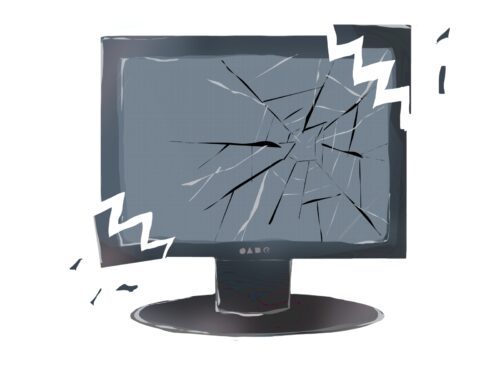
私は結構大きめなモニターを台に乗せていた時に倒れました・・・大きさや幅などのバランスは注意してね・・・切ない
モニターアームが向いてる人と向いてない人のまとめ
これまでの内容を考慮して、私なりのモニターアームが向いてる人と向いてない人(いらない人)のポイントを表にしてみました。
私の主観ですが、ご自分の利用スタイルと合わせて「このくらいは妥協できる」とか「これならいらないや」とか参考にしてみてください。
| モニターアームが向いている人 | スタンドのままが良い人 | |
|---|---|---|
| コスト | 利便性が上がるならお金をかけてもいい人 | なるべくお金はかけたくない人 |
| デスク環境 | 机の上を広く使いたい。 モニターの下に物を置いたり、掃除を楽にしたい人 | 余計なものを増やしたくない。 アームの存在感が気になる人 |
| 導入時(設置の労力) | モニターアームの設置作業、その後の配線の調整が苦ではない人 | 面倒な設置や、配線の調整に時間をかけたくない人 |
| モニター画面の調整 | 角度や高さの微調整が多い人。気軽に変えたい、細かく調整したい人 | 向きや角度をざっくり変えればいい、スタンドや初期の首振り範囲で満足な人 |
| モニター自体の移動 | 本体の起点を決めたらめったに移動しない人(横移動はアームの可動範囲内で十分な人) | 頻繁にモニター本体の場所(位置)を移動する必要がある人 |
| 安定感(転倒防止) | できるだけ転倒しないようにがっしり設置したい人(転倒防止ジェルなどでは不安な人) | 転倒防止ジェルなどで安心だと思える人 |
大雑把な角度調整や、移動だけなら初期スタンドでもできるので、そこで満足なら無理には必要ないかも。付加価値(画面の微調整、転倒防止、奥行きの調整など)が自分に必要かどうかで検討するといいんじゃないかなと思います。
モニターアームを購入する際のポイント
では実際にモニターアームを探す場合の情報をまとめてみました。
購入の際に確認が必要なポイントです。
- 対象モニターに取り付け可能かどうか(VESA規格の確認)
- モニターアームの固定方法
- モニターの可動域
- 適応可能なモニターのサイズ、重さ
VESA規格(VESAマウント)の確認
VESA規格については、後述するモニターの方で詳細を説明しています。
モニターアーム側で確認しておくことは、対象のモニターアームのVESA規格がどれかを確認することです。
こちらを確認して、モニターと合ったものを選択するようにします。
「75×75mm」や「100×100mm」が主流で対応しているものが多いと思いますが、どちらかしか対応していないこともありますし、対応状況もさまざまので、必ず確認しときましょう!
モニターアームを固定する方法の確認
モニターアームの固定方法はいくつかあります。
| 設置方式 | 設置方法 | 注意点 |
|---|---|---|
| クランプ式 | 机の天板を挟んで固定する | 対応できる天板の厚みの確認が必要 |
| 支柱取付け式 | ポール(メタルラックなど)に固定する | 取り付けるポールの形状の確認が必要 |
| グルメット式 | 机の天板に穴をあけて固定する | 机の天板に穴をあける必要がある |
| 壁面取付け式 | 壁に穴をあけて固定する | 壁に穴をあける必要がある |
これについてはまず自分の環境にあったものを選択する必要があります。
特に穴をあける下の二つ「グルメット式」と「壁掛け式」は、固定する台に穴をあける必要があります。取り付ける際にもやり直しがきかないので難易度がちょっと高いです。
穴をあけられない、あけたくないものの場合は無理せず別のもので検討しましょう。
今回私は手軽な「クランプ式」を選択しました。
上下左右前後どこまで動かしたいか可動域も確認しとこう
- ポール式
- スプリング式
モニターアームは画面位置をスムーズに変えられるところがメリットです。
位置の移動は、垂直のみできる製品もあれば、前後上下左右に移動できる製品もあります。
製品によっては180度回転することもできます。回転して使えると、画面を縦で使うことができるので作業の幅が広がります。
自分が実際に使う上でどの位の可動域だと使いやすいかを考えて選択すると後から後悔しないで済みます。
それによって購入するモニターアームのタイプが変わってきます(価格も結構違ってきます)
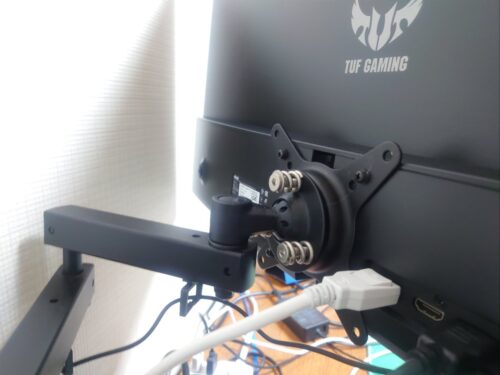
ポール式
ポール式は固定した垂直のポールに接続したアームでモニターを固定する方法で、上下左右に移動が可能です。
ただし上下に動かす際は固定した金具を外す必要があります(製品による)
左右に動く部分についてはアーム部分の可動範囲で移動が可能です。
前後に動かす場合はアーム自体を動かすので、まっすぐ前に動くわけでは無いので前後にだけ動かすのはちょっと難しく、横にも動いてしまうのがネックです。
スプリング式
スプリング式はバネの力で上下前後左右に移動できるタイプです。
ちなみにこちらは更に細かい分類もあるようで「ガス圧制御式(ガススプリング)」や「メカニカル式」と呼ばれるタイプがあるようです。
価格の幅が非常に大きく全体的に高額な印象です(人気の商品は現時点で20,000円以上)
対応可能なモニターのサイズ、重量も確認する
モニターアーム側で対応可能なモニターのサイズや重量が明記されているので必ず確認しましょう。せっかく導入しても合わないサイズや重量では想定した効果が得られません。
軽過ぎるとモニターが沈まず浮いてしまうので、スプリング式の場合は最低重量も気にする必要があります。
モニターアームのお辞儀問題
モニターアームのマイナスのレビューで多いのがモニターがお辞儀してしまう問題です。
こちらは個体差もあるのか、結構色んなモニターアームのレビューで見かけます。レビューでお辞儀が多いものは重量は余裕をもって購入すると多少良いかもしれません。
お辞儀してしまう場合の対処としては、ネジを締め直してみる(緩んできてもお辞儀します)位しかありませんが、私も最初お辞儀することがありましたが、締め直したら大丈夫になったので、ダメもとで何度かトライしてみるのもいいと思います。
それでもダメであれば、残念ながら不良かもしれないので、問い合わせてみるといいと思います。
場合によっては初期不良で返品交換が受けられるかもしれません、早めに確認しておきましょう(絶対では無いですが)
モニターアームによっては2画面設置できるタイプもある
デュアルモニター等複数のモニターに使いたいと考えている人は、複数台のモニターアームにするか、単体でそれぞれ購入するかも購入前に検討すると良いと思います。
価格の面でもですが、複数だと固定する場所の問題もでてくるので、あとから買い直しになると色々辛い・・・
モニターアームを使うメリットは転倒防止だけじゃない
モニターアームを実際に購入して、転倒防止対策以外でも良かったと思うことがあります。
- モニターの向きが簡単に変えられる
- 机(モニターの下)がすっきりする
- 高さの変更も可能で姿勢にも良い
- 画面を回転させて縦画面で使用できる
向きや角度の変更可能範囲については、モニターアームの種類によります。
可動域が少ないものもあります。
モニターの向きが簡単に変えられる
スタンドでも回転できるものはあるようですが、通常のモニターに付属しているスタンドでは無いことが多いと思います。
スタンドを含めてモニター全体を動かさないと向きが変えられなかったのが、モニターアームを使うことで簡単に向きを変えられるようになり、作業に合わせて微調整ができるのでとても便利になります。
机(モニターの下)がすっきりする
モニターアームは机の端のあたりに支柱等で固定する形です。
スタンドと違いモニターの下には何もない状態になるので、机の上がすっきりと広く使えます。
モニターを上にすることで、下にタブレットやノートパソコンを並べて置いても画面が被ることが無く、使いやすくなります。
高さの変更も可能で姿勢にも良い
作業する際に椅子で調整するよりも、モニター側で高さを調整できると無理な姿勢で作業をしなくていいので体にも優しいです。
高さ調整はポール式だと上下移動がやり難いものもあるので、頻繁に変更したい場合はスプリング式の方が良いかもしれません。
画面を回転させて縦画面で使用できる
画面回転ができる場合、モニター画面を縦にして使用することもできます。
人によっては横長では無く縦長で使用したいケースもあると思うので、回転できるモニターアームだととても便利です。
縦使用する場合はパソコン側で画面の設定が必要です
スマホのような自動回転検知機能は備わっていないので、縦で使用する場合はパソコンの設定を変更する必要があります。
「設定」⇒「システム」⇒「ディスプレイ」でも表示できます。
モニターが一つの時は選択しなくても大丈夫です。
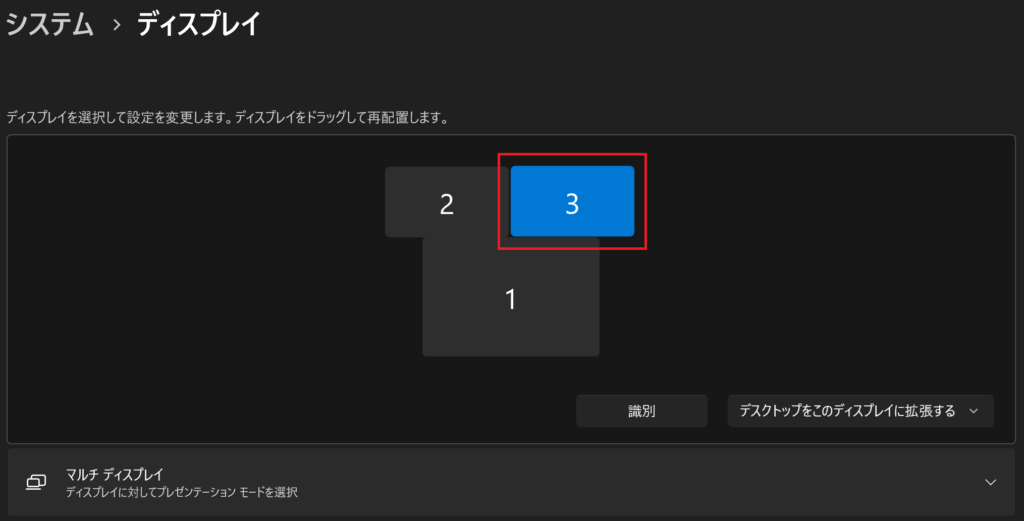
この項目がグレーアウトしている場合は縦表示にできません。
SurfacePro7のメインモニターを選択中はこの表示がグレーアウトしています。恐らく不要だからだと思います。
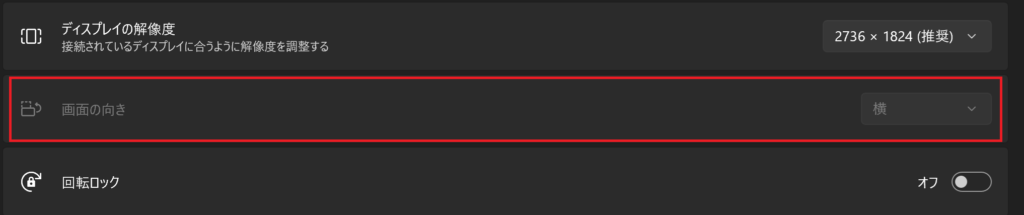
どういった状態でグレーアウトになるのか基準はわかりませんが、普通のモニターとして認識されていれば多分表示されます。
おすすめのモニターアーム
私が購入したモニターアームについてはこちらの記事でまとめています。
ポール固定式
ポールにモニターを取付けるアームを固定して使用するタイプです。
アーキス スチールラックなどに取り付け可能な支柱取付タイプ
ポールは付属せず、ポール(丸パイプ)やメタルラック等に直接設置するタイプです。
メタルラックを作業スペースとして使用している場合に便利です。
メーカーのイメージ動画も見やすくて可動イメージがわきやすいと思います。おすすめです。
ポールのみ単品販売もしているので、クランプ式でポールを探している場合は下記も良いと思います。
グリーンハウス クランプ式 ロングポールタイプなので縦に並べて設置したい人向け
こちらはクランプ式でロングのポールタイプです。
スタンド式やノートパソコンの上にもう一個モニターを設置したい時等に良さそうです。
サンワダイレクト クランプ式 耐荷重20kgまでのポールタイプのモニターアーム
ちょっと重量があるモニターの人におすすめなポールタイプのモニターアームです。
見た目からしてがっしりした作りです。
色が白なのでがっしりしている割には圧迫感は無いかなと思います。
スプリング式
バネの力で上下前後左右に移動でき、比較的軽い力で上下左右に動かせるタイプ。
グリーンハウス お手頃価格のガススプリング式モニターアーム クランプ式取付
こちらは10,000円以下で購入可能なガススプリング式のモニターアームです。
ガススプリング式なので前後左右にスムーズに稼働します。
後日追加モニター用として購入しました。
- 画面の移動がやりやすい
- 高さ調整が簡単
- ポールが無いので視界がすっきり
ガススプリング式の良いところは向きの調整や可動がやりやすいところです。ポール取り付けでも使用する上では特に不自由は無いのですが、こちらは更に動きが滑らかでした。
特に高さ調整はポールタイプだとネジを外してやらないといけなかったのが、こちらはそのままで上下できるのでとてもいいです。
あとはポールが無いので見た目にもすっきりした感じなるので良いと思います。
一つ注意点は余り下げ過ぎると、ストンと下まで落ちてしまうことがあるので、ある程度の高さまで上げて使います(かなり低くしなければ大丈夫なので問題は無いです)
使い初めにちょっとお辞儀することがありましたが、しっかりネジを締め直したら大丈夫だったので、もし設置直後で不安定な場合はちょっとしっかり目にネジを調整してみてください。
このお値段でこの性能なので私は満足です。
高さ調整が容易なので、縦画面使用に切り替えやすいのも良いと思います(ポールタイプは高さが変えにくいので今は横でだけ使用しています)
エルゴトロン クランプ式 グロメット式両対応 スプリング式モニターアーム
モニターアームのメーカーの中でも人気の高いエルゴトロンのスプリング式モニターアーム。
エルゴトロン独自の技術で軽い力での使用が可能で、ガススプリングのような経年劣化が無いということです。
見た目がすっきりとスリムなデザインです。
設置方法はクランプ式と、グロメット式のどちらでも設置可能なので、選択肢の幅も広いです。
エレコム ガススプリング式 ショートアーム付き5軸式のモニターアーム
ショートアームと可動性の高い5軸式のモニターアームです。
細かく位置を調整できるので好みの位置に合わせやすいのが良さそう。
ガススプリング式なので、滑らかに動かせます。
ショートアームがあるので、下までがっくり落ちるのは防げそうです。
エルゴトロン スプリング式 マルチモニター用 追加アームで4台まで設置可能
2台のモニターを接続できるスプリング式モニターアーム。
こちらの製品は高さもあるので、上下に並べての使用も可能、もちろん横も可能です。
追加のエクステンションアーム(別売り)を購入することで最大4台まで設置する台数を増やせるのも良いですね。
ただお値段は高いので、サイズや重量、使用感レビュー等も購入前にしっかり確認するのをおすすめします。
まとめ
モニターアームを選ぶポイントとおすすめ商品についてまとめました。
ずっと何も考えずスタンドを使用していましたが、転倒事故でモニターが壊れるという悲しい事故をきっかけにモニターアームを購入し、結果的にはパソコン作業をする環境が良くなったと思います。
お金は返ってきませんが・・・高い勉強料だったと思うことにします
安全の為にも、パソコン作業環境の向上の為にもおすすめな製品なので、良かったら参考にしてください。