パソコンのファイル整理中、かなり古いファイルの拡張子が「rtf」のドキュメントファイルがいくつかありました。
開くと一つだけ、途中から文字化けで読めないファイルが・・・
「rtf」ファイルも通常はWordで問題なくみれる
通常は「rtf」ファイルもWordで問題なく見れました。もちろん文字化けしていません。
実際今回も同じフォルダ内の別の「rtf」ファイルは問題なく開けました。
何故1つだけ文字化けしてしまうのか・・・?
抜粋するとこんな感じの文字表示になっている。
@‚¢‚Á‚½‚¢‰½‚ª‚ ‚Á‚½‚Ì‚©‚à‚í‚©‚
文字化けかと思いますが、見れないと困るので、思いついた対策を実践してみました。
文字化けしたファイルの復旧で試してみた
何とか直したくて実際試してみたことです。
「これだ!」という情報は無かったのですが、諦めるわけにもいかないので、やれることをやってみてます。
- メモ帳を使って文字コードを変更
- 無理やり拡張子をdocxに変えてみる
- Word文書の修復機能を使ってみる
メモ帳を使って文字コードを変更
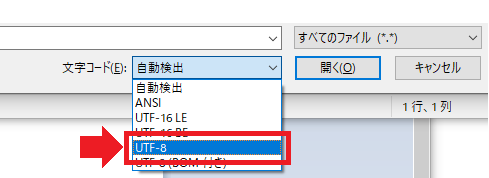
まず試したのは、文字コードを変更する方法。
メモ帳を使うとファイルを開くときに指定した文字コードで開くことができるので簡単でおすすめです。
やってみたこと
通常は「UTF-8」を選択でいいと思います。
これで治れば「文字コードが原因だったんだねー」で終わりです!お疲れ様です!
ですが、私はこれでは治らなかった。
無理やり拡張子をdocxに変えてみる
力技(?)で無理やりファイルの拡張子を変えてみる。
やってみたこと
あまり関係なさそうだけど、ここもチェックしておきます。
これで治ったらラッキーです。
うん、やっぱ治りませんでした。
Word文書の修復機能を使ってみる
最初にやったメモ帳で「文字コード」を直すのと手順は似ていますが、別の機能を使った方法です。
Wordに「ファイル修復機能」なるものがあるそうなので、そちらを試してみました。
こちらはWordで読み込む際に行う処理のようです。
やってみたこと
選択画面の下にある通常は初期値が「開く」となっているドロップダウンです。
こちらの右横の下矢印をクリックします。
出てきた一覧から「開いて修復」を選択します。
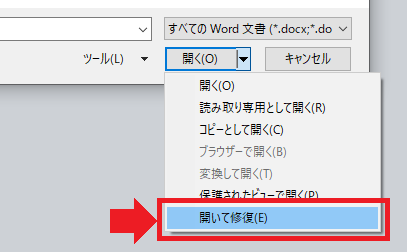
破損ファイルであれば治るらしいのですが、残念ながら私は治らなかった。
治らない・・・・
文字化けの場合は上記の方法の他にも、フリーソフト等のソフトウェアを使うのもあるようです。
ですが対象の文字化け文書ファイルの内容(セキュリティ的な)によってはフリーソフト等は使いにくい可能性もあります。
まず社内文書とかだとアウトかなと思う。
私の場合は単に使い慣れないフリーソフトで、プライベートなファイルをこじ開けるのはちょっと不安だった・・・

何が書いてあるかわからんし・・・
ここまでやって治らない場合、原因としてファイルが破損。もしくはそもそも「これrtfファイルなのか?」という疑問すら浮かんできます。
でも、これ以外の同時期に作成したrtfファイルはWordで問題なく開いているので、このファイルが破損したと考えるべきか???
どちらにしても打つ手なし・・・と思ったけど。
そうだ!「GoogleDrive」にいこう!
私はドキュメントの一部をGoogleDriveで管理しています。
なので、以前GoogleDrive上で作成したドキュメントをWordにした時に「文字化け」したことを思い出しました。
ダウンロードしたときに何かしらドキュメント情報がトラブったせいだった記憶がうっすらあった(超うろ覚え)ので、逆に言えば、もしかしてアップロードしたら治ったりしないだろうか?という淡い期待。
他に何の根拠もないけど・・・
GoogleDriveにファイルをアップロードしてみた
ダメでも特に困ることも無いですし、どうせもう積んでいるので、とりあえず該当ファイルをGoogleDriveにアップロードしてみました。
まぁ、そんなうまい話は・・・・

あったよ(^-^;
まさかの拍子抜けな結末
治った。治りました。何事もなかったように正常に表示されました。
つまりどういうこと?
・・・正直原因はわからないのだけれど、とりあえず治りました。
かなり古いファイルなので、まだGoogleDrive使う前のものだと思うんだけど、何かと勘違いしてアップロードしてダウンロードしたものを保存してたのかな?無意識に???・・・え?
うーん・・・私の知らない間に小人さんがなんかしたのか?
今回の教訓「大切な文書データは紙媒体でも管理した方が安心」
今回のファイルは最悪無くなっても、私がすごく悲しくて凹んだだけで済むものでしたが、ものによっては見れなくなると大問題になることもあります。
こういった電子文書は加工も保存も便利でよいのですが、バージョンが変わると開けなくなったり、文字化けする可能性があったり、単純にPCのデータ移動などで破損する可能性もあります。
つまり結構デリケート。
会社などで常にバックアップが取れており、ある程度の間隔でアクセスしているものならおそらく問題ないのでしょうが、個人のファイルや、極端に利用しないファイルは注意しておいた方が良さそう。
開けない、もしくは開いたら使い物にならないでは困りますから・・・
大切なデータは紙媒体なども検討!
できれば大切なファイルは単純にデータとしてバックアップを取るだけでなく、紙データとして保管していた方がより安心かもしれない。
最終的にはアナログです。
紙媒体は紙媒体で、かさ張るし、ちゃんと管理しないと紛失のリスクもあるから簡単に切り替えられるものでもないのかもしれないけど
まとめ
結果としては文字化けはなおったよ!

結果としては治ったので良かった!終わり良ければ総て良し!!
文字化け?については、結論として「GoogleDriveにアップロードしてみる方法」で解決できました!
ただ、原因とかもろもろ詳細は不明です・・・
私と同じようにファイルが文字化けている人で、尚且つGoogleDriveを利用している人であればダメもとで試してみる価値はあるかも?(自己責任でお願いします)
私はこれに懲りて、必要なものは作成後に出力することにします。面倒だけども!
先日レーザープリンタ買ったしね!(初期チェックのテスト以後、全然使ってないけど・・・)