せっかくなので公式のカスタマイズ用のソフトウェア「REALFORCE CONNECT」を使ってみました。
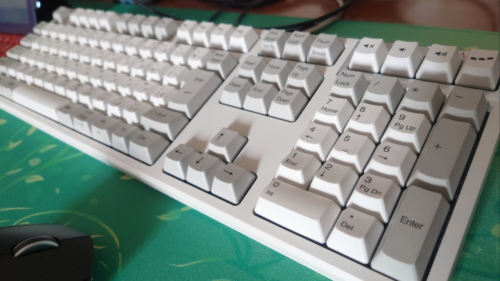
REALFOCE自体はだいぶ前に買って使っていたのですが、こちらのソフトウェアはまだダウンロードもしていなかったので今回使用してみました。
- REALFORCE CONNECTの使い方を知りたい
REALFORCE CONNECT
対象のRealforceのカスタマイズができるソフトウェアです。
公式サイトからダウンロードできます。インストール手順は下記。
REALFORCE CONNECTのインストール手順
公式サイトよりダウンロードする。私の場合はこちらからダウンロードしました。
対象の製品:REALFORCE SA R2 R2SA-JP-IV
- 自分のキーボードが対応製品かを確認
- ダウンロード(対応OS版)をクリックしてREALFORCE CONNECTをダウンロード
- ダウンロードしたREALFORCE CONNECT Software Setup_3-1-4.exeを実行
- 指示に従ってインストールを実行
※3についてはバージョンなどで名称が変わります。
REALFORCE CONNECTを起動する
ソフトウェアを立ち上げる
既にキーボードが接続されていれば、ソフトウェアを立ち上げると自動で接続してあるキーボードを認識してくれるようです。
今回のキーボードは有線タイプだったので問題なかったのですが、後日無線タイプのキーボードを設定しようとしたら接続できず焦りました。REALFORCE CONNECTで認識させるには「有線接続」での接続が必要です。
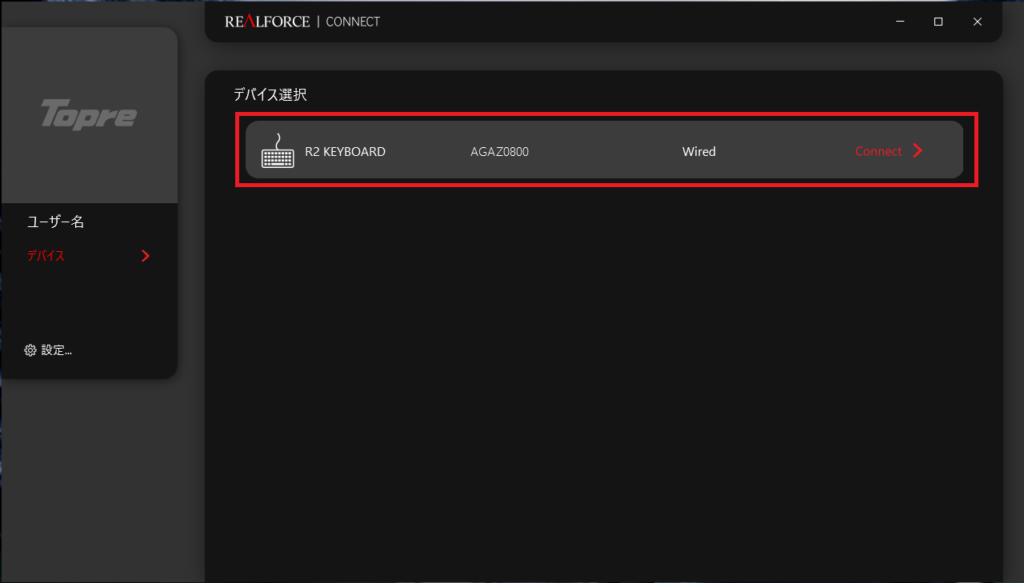
表示された対象デバイスをクリックすると、接続されているキーボードと同じキー配列の画像が表示されます。
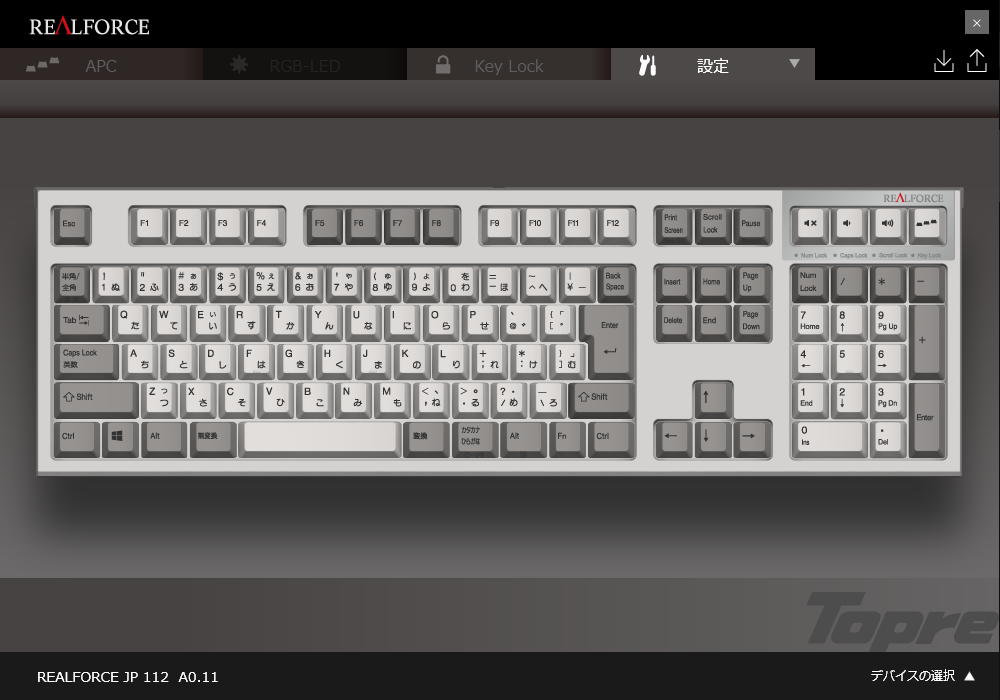
ソフトウェアを使ってできるカスタマイズをやってみた
私の環境で設定できる(選択できる)ものは3つだけでした。
非表示(暗くなっている)「RBG LED」タブは今回は設定できないようです。対応機種だとちゃんと表示されて選択も可能になると思います。
というわけでタブごとに画像付きで設定を確認してみました。
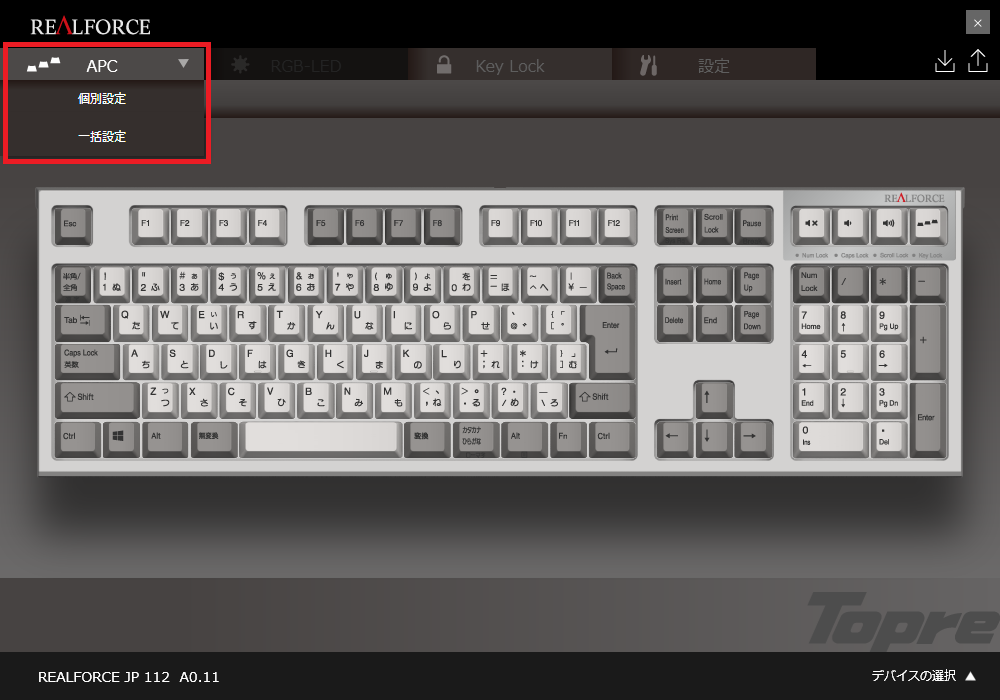
APC
「APC機能」とはキーストローク(キーを押して反応するまでの深さ)を調整する機能だそうです。
APC搭載機種のみ対応している。私のキーボードは対応しているので設定が可能でした。
深さは「1.5mm」「2.2mm」「3.0mm」の3タイプで選択できます。
個別設定
キー1個単位でストロークを設定できます。
やり方は、深さのキーをクリックしてから、変更したいキーボードの対象キーを押すだけです。
変更されると表示されているキーの色が変わるので、現在の深さを確認できます。

使用する指によって深さを調整したい場合なんかに便利かな?
一括設定
全体のストローク(深さ)を統一したい時に便利です。
やり方は、個別と違い上部にある深さのキーをクリックするだけで全体の設定が変更されます。
変更されるとキーの色が変わるので、希望の色になっているかわかりやすいです。
特にこだわりがないなら一括設定の方が混乱しなくて良さそう
キーストロークは公式アクセサリーで物理的にも調整可能
キースペーサーを使用すると、物理的にストロークを調整することができます。
作業はちょっと面倒ですが、APCで効果を感じられない場合はこちらも検討してみるといいかもしれません。
キー配列が違うので、手持ちのREALFORCEに適応するものを買ってね
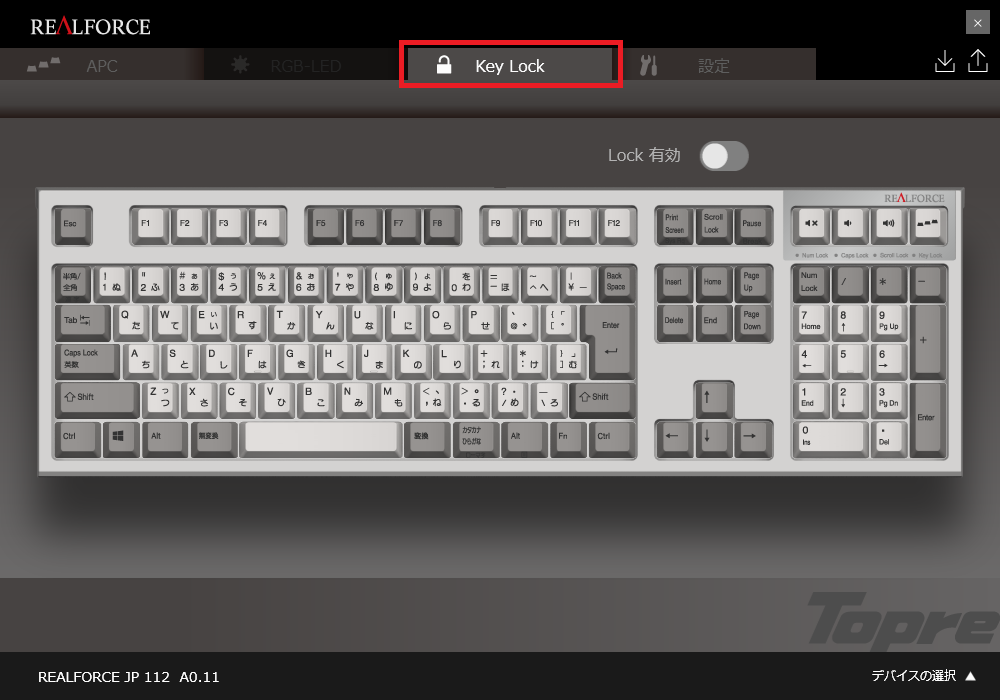
Key Lock
指定したキーの入力を無効にする機能です。
誤って押しやすいキーがあったとします。使用する予定が余りないキーであれば、無効にしてしまうと干渉しなくて楽になるのかも?
私は今のところこちらの機能を使用する予定が無いのでちょっと使いどころはわかりません。
初期では無効になっているようです。
設定をしていないので詳細はちょっと不明です。すみません。
設定
こちらは項目が多いので、各メニュー項目ごとに書いていきます。
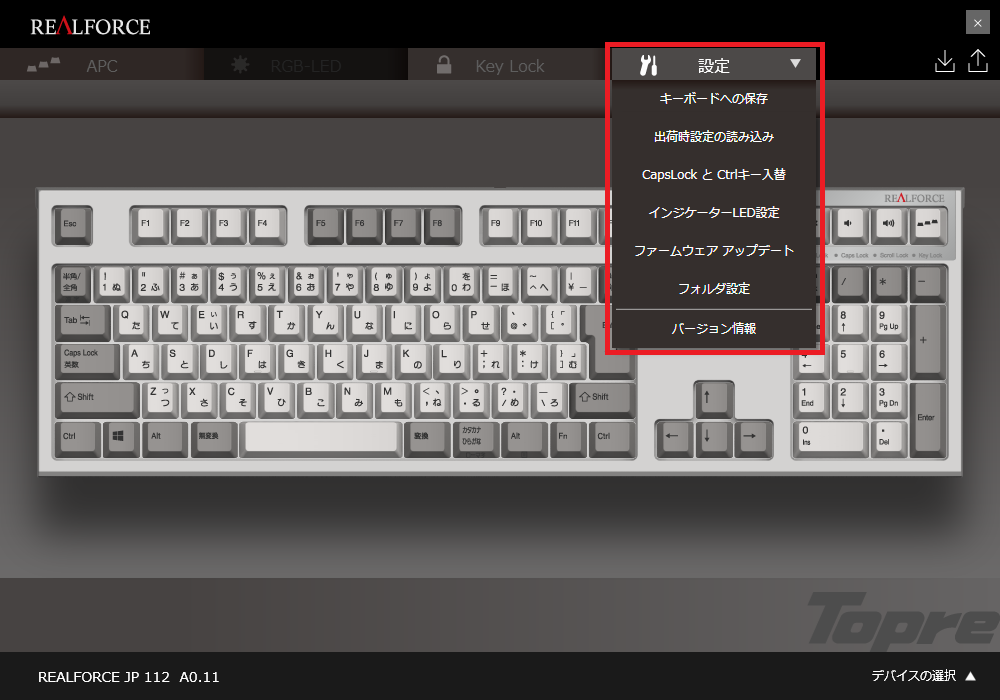
キーボードへの保存
今回の変更内容を反映(保存)する。これをしないと設定した内容が記憶されないので注意です。
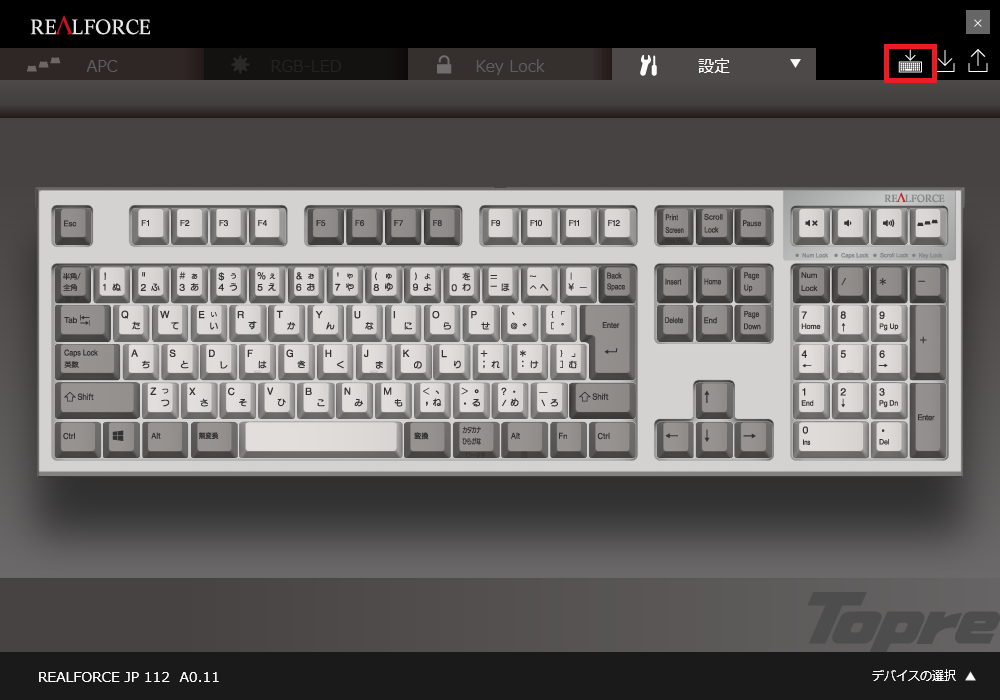
画面のアイコンからでも保存可能!
いちいち設定メニューを開かなくても下記のボタンを押すと変更内容が保存できました。こっちの方がラクだと思います。
出荷時設定の読み込み
変更内容を出荷時(初期値)に戻す。
変更内容を一旦リセットしたい時に使うものですね。保存前の状態に戻すのでは無くて、出荷時設定に戻すので間違えないようにしよう。
CapsLockとCtrlキー入替
「CapsLock」と「Ctrl」キーを入れ替える。
ゲームとか何かする人向け?私は使わなそうな機能でした。
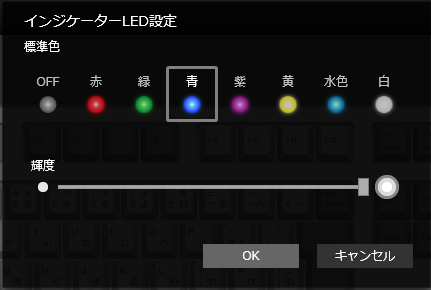
インジケーターLED設定
インジケーターLEDの色を変更する。
手順については少し長いので画像付きで後述します。
ファームウェアアップデート
デバイスのファームウェアを更新する。
機器に内蔵されているハードウェアを制御するソフトウェア。今回の場合はキーボード側Realforce本体に内蔵されているものです。
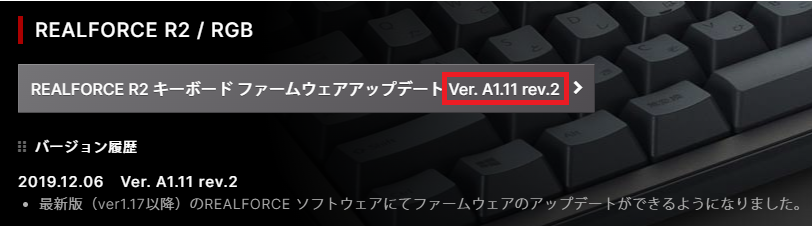
ただし、実行する前に公式サイトから最新のファームウェアファイルをダウンロードしておく必要があるようです。
どうせならファイルのダウンロードも含めて一括でできるようにして欲しかったっていうのは贅沢な悩みでしょうか・・・?
あと私のキーボード対応してないかも・・・?
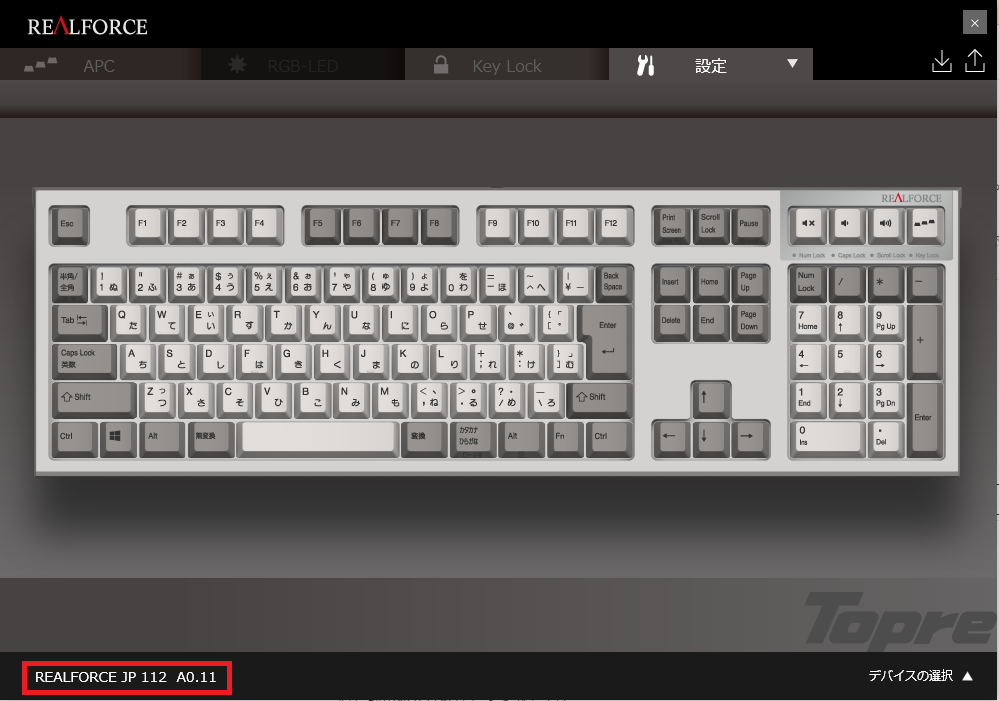
左下にある数字はファームウェア(キーボード側)のバージョン情報です。
※ソフトウェアのバージョンはソフトウェアのホーム画面の設定から確認できる。
フォルダ設定
プロファイルの保存場所の設定。特に理由がなければ初期のままで良さそう。
キーキャップの形状などを示すもの。ということですが、今回の場合は今回カスタマイズした設定内容のこと、と捉えて良いと思います。
設定の「インジケーターLED設定」について
こちらは画像多めだったので下記にまとめてみました。
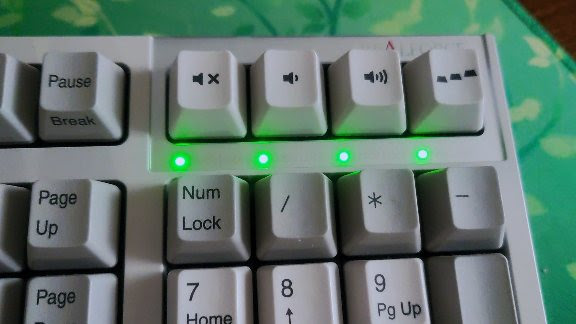
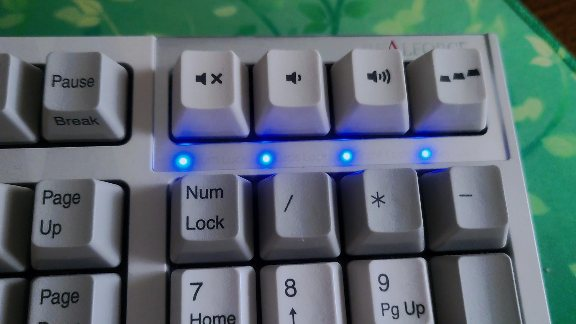
インジケーターの色を「標準色」で選択した色に変更する
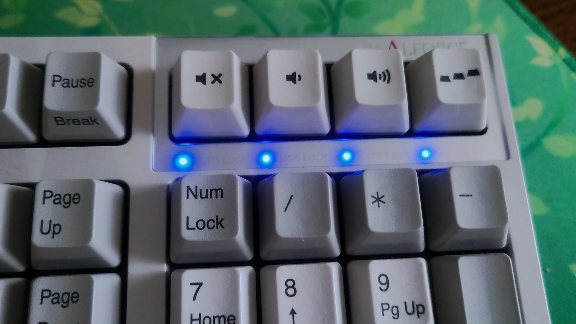
インジケーターはキーボードの右側にあるNumLockとかの状態を点灯して表示してくれるものです。
常時光っているわけではないので、余り気にしていなかったのですが、せっかく変更ができるので、好きな色にしてみます。
輝度
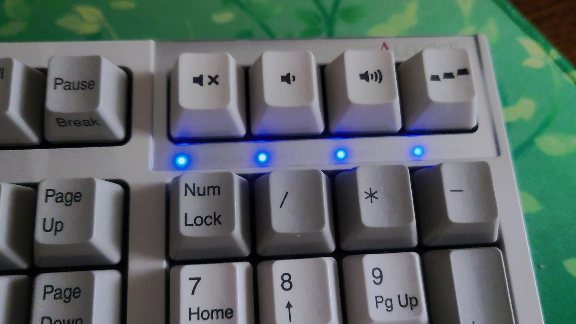
輝度はLEDの光の強さを3段階で設定します。
正直それほど違いは感じないですが・・・
本当は3段階なのですが、ちょっとうまく取れなかったのでわかりやすそうな2枚を比較として。
左が1、右が3だと思います。
まとめ
私が使いそうなのは「APC設定」と「インジケータLED設定」かなと思います。
APC設定は使用していて気になったら、気軽にキーの深さの調整ができるのは便利かもしれません。
ただこの機種は深さを物理的に変えられるマットがついていたので(キーの下に入れる)余りこちらで設定することは無いかなと思っています。
インジケータLEDはそんなに頻繁に使うものではないですが、気が向いたら気分転換に使ってみるのはいいのかもしれません。ただあまりピカピカ光ることはないのですが・・・
「RGB LED対応」機種であれば、バックライトの調整とかできるみたいなのでちょっと楽しそうですね。