たくさん画像がある場合、フォルダー内で画像の内容を見ながら作業したいのに、何故かアイコン表示で中身がわからなくて困りました。
特に設定とかいじった記憶は無いんだけど・・・
- フォルダーの画像がアイコンで表示されてしまう
- 画像を縮小版でプレビュー表示したい
まずは表示設定を確認する
いつの間にか変に設定をいじっているかもしれないので各設定を確認します。
- アイコンの大きさ
- 拡張子の確認
- 格納場所
- エクスプローラーの設定
- パフォーマンスオプションの設定
1.フォルダーの表示形式の設定(大きさ)が間違ってないか?
こちらが「小アイコン」とかになっていると画像表示されないので、なっていないかを確認してみました。
表示メニューから「アイコンの大きさ」を確認します。
結果
なってませんでした!もちろん詳細など、画像が表示されない設定にはなっていません。
ちゃんと「大アイコン」なので問題ないはずなんだけども・・・
2.拡張子が不適切ではないか?
もしかしたら表示しようとしているファイルの拡張子がなんかおかしくなっていないか?も一応確認しました。
拡張子が表示されていない場合
拡張子がフォルダー名に表示されていない場合もあります。
その場合は対象のファイルを右クリックしプロパティを開き「ファイルの種類」を確認します。
拡張子の表示方法
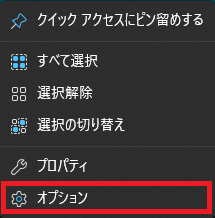
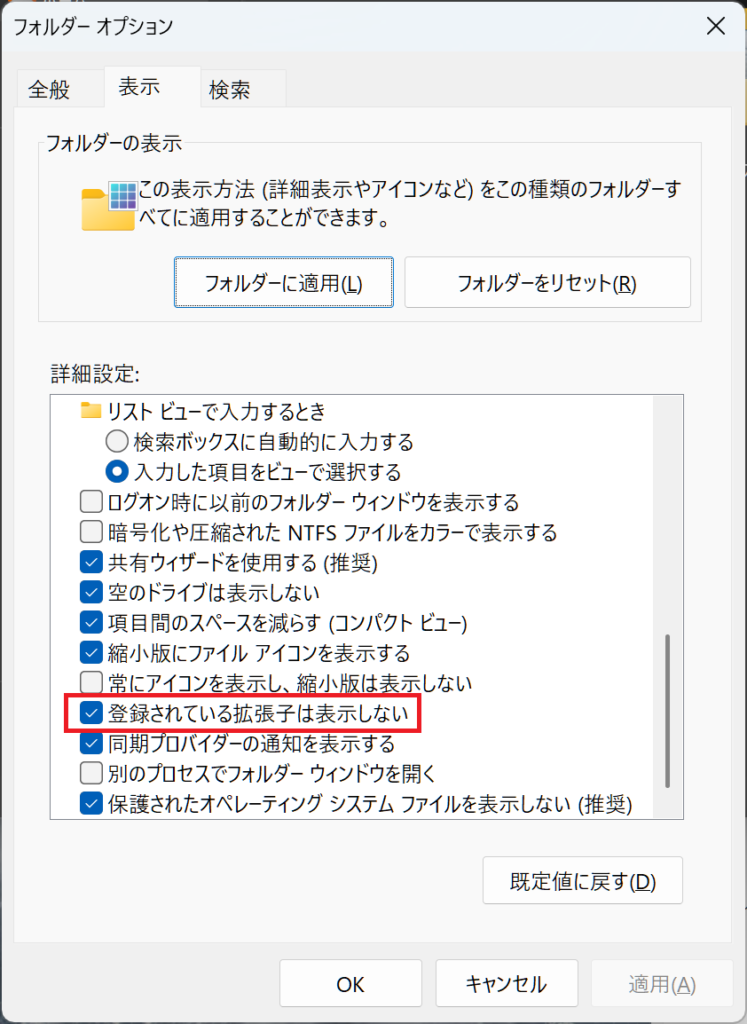
拡張子を表示したい(ファイル名の後ろに付ける)場合はエクスプローラーの「フォルダーオプション」から変更します。

「登録されている拡張子は表示しない」のチェックを外します。
ファイル名の後に拡張子が表示れます。
結果
拡張子も「JPG」で問題なし!
ファイル自体もちゃんと開けて見れるので、ファイル側の問題ではないようです。
3.圧縮フォルダーなどに入っていないか?
ダウンロードしたファイルなどはたまに圧縮フォルダーの中に入っています。
圧縮フォルダー内にある場合は表示設定を大アイコン以上にしていても画像表示されません。
結果
今回は該当せず。
4.エクスプローラーの設定を確認する
エクスプローラーの設定を変更すると、表示が切り替わってしまうことがあるようです。
こちらも設定内容を確認してみます。
エクスプローラーのオプションを確認する方法
「常にアイコンを表示し、縮小版は表示しない」にチェックがあったら外す。

画像が表示されていれば完了です。
結果
私の場合はチェックが入った状態だったので外すことで、フォルダー画面でアイコンではなく画像が表示されるように改善しました!

設定替えた記憶は無いのに何故かチェックが入っていた・・・
5.パフォーマンスオプションの設定
今回はエクスプローラー側の設定で解決していますが、こちらの可能性もあると思うので確認方法をメモします。
こちらはPCのパフォーマンスを上げたい時等に設定をする場所です。
パフォーマンスオプションの設定の確認手順
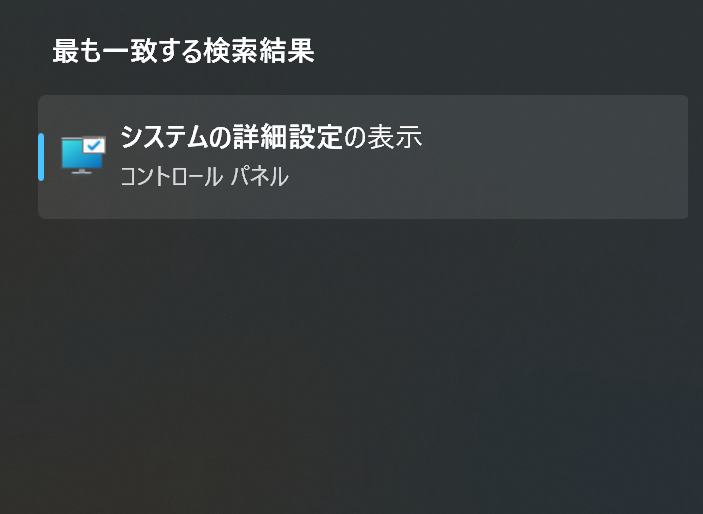
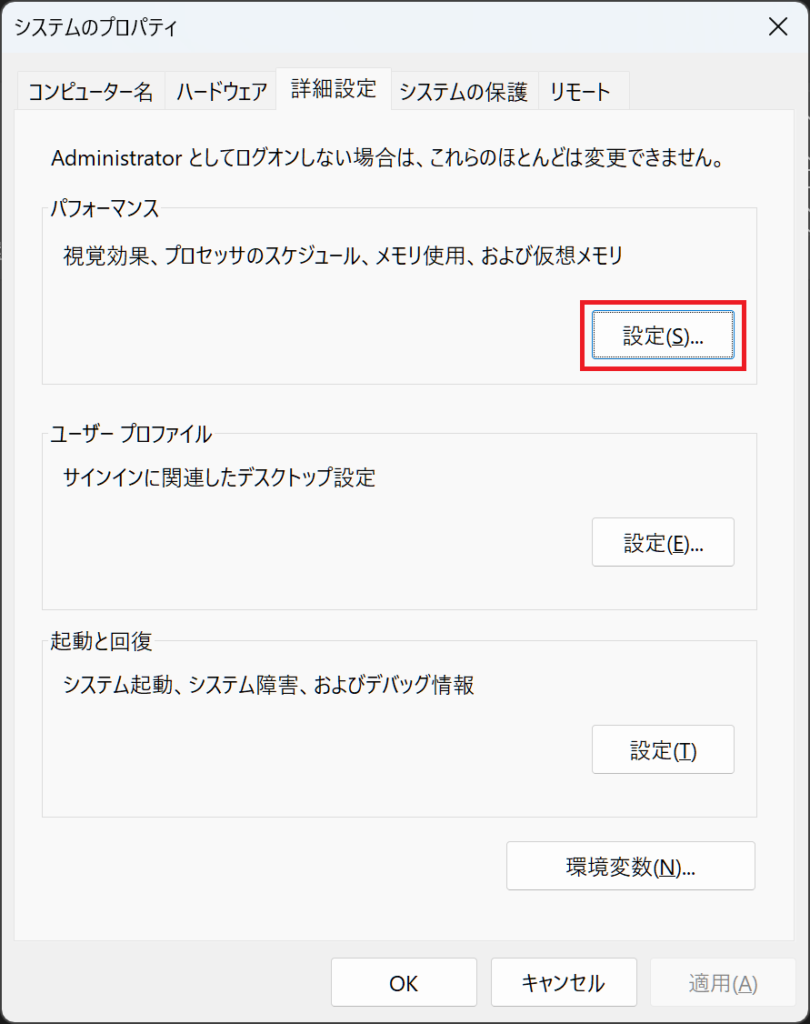
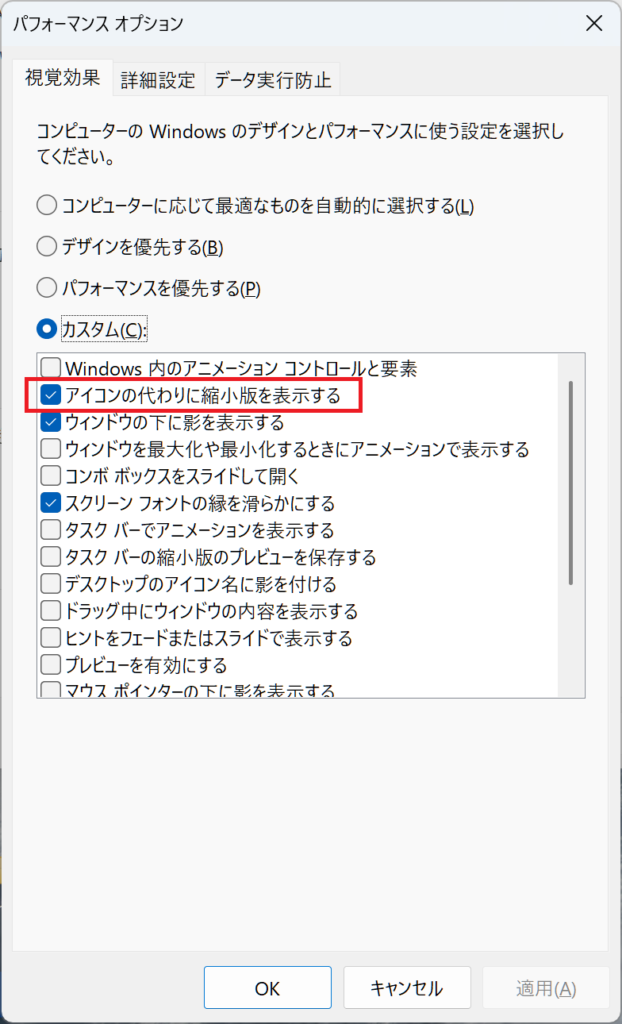
カスタム以外の選択肢が選ばれていたら
上の2つ「コンピュータに応じて最適なものを自動的に選択する」と「デザインを優先する」は縮小表示も選択される(というかほとんどのものにチェックが付く)ので問題ありません。
「パフォーマンスを優先する」にした場合だけ全てのチェックが外れてしまいます。この状態だとアイコン表示になってしまうので、縮小表示したい人は選択しないようにしましょう。
パフォーマンス重視で、縮小表示はしたいという時は、今回のようにカスタムで設定してください。
上2つはチェックが多過ぎて、それはそれでパフォーマンス的に余り良くないかなと思うので、特に理由が無ければカスタムで自分に合ったものだけチェックするのがいいと思います。
まとめ
普段あまり気にしてい無いと知らないうちにチェックが入ることもある・・・のか?
もしかすると電源の設定でも関係があるかもしれない(パフォーマンスの設定に影響しそう)
なぜ入っていたのか、いつ外してしまったのか、はっきりはわかりませんが、無事に解決できて良かったです。