せっかくのタブレットPCなので、画面へ直接タッチしての作業もやってみたいと思いタッチペンを購入しました。
正直それ程使う頻度は高くないのですが、スマホ用にと100均でもタッチペンを買ったので、ちょっと比較しながらご紹介です。
- タブレットPC、スマホ用のタッチペンの使用感が知りたい
- 100均タッチペンでも使えるのか知りたい
- Surface用のタッチペンが知りたい
Surface専用のタッチペンの検証
Microsoft公式のSurface専用タッチペンは高性能だけど高価格・・・
公式のタッチペンは恐らく機能や操作性などは申し分ないと思うのですが、とにかく価格が高い!
こちらは公式ストアのもので、最新の商品を表示しているので私が当時買ったものより更に値段高くなっていますが、結果私は当時1万円以下で購入できたエレコムのタッチペンを選択しました。
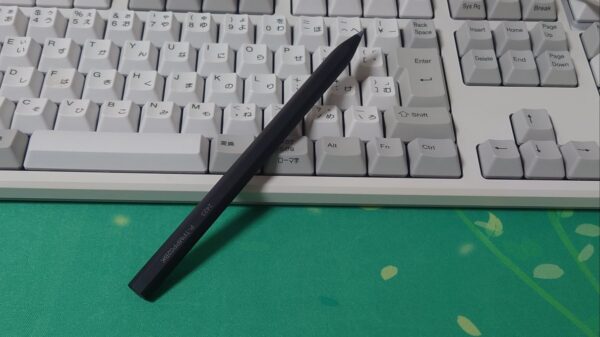
検証に使用するSurface専用タッチペン「P-TPMPP02BK」について
- 公式タッチペンに比べてお手頃価格
- 4096段階の筆圧感知
- 傾き検知
- 長時間(150時間)の連続使用可能
- 充電式で軽い
- ペン先が細い
- 誤動作防止、パームリジェクション機能
- ペアリング不要
- 自動スリープ機能
使い心地(持った感じ)
それ程頻繁に使ってないですが、充電式なので電池分の重みも無く、持った感じはちょっと重めの普通のペンという感じでまったく違和感ありません。
少し長いので持ちやすいです。
触り心地もつるつるして無いので、触り心地が良いです。

さらっとした感じで好みでした
書き心地
書き心地は、文字や図はもちろん、絵もある程度なら書けそうなくらいには滑らかです。
4096段階筆圧、傾き感知のおかげなのか、ちゃんと線画が太くなったり細くなったりしてくれます。
傾きについては、ちょっとわかりませんが、書いていて違和感なく書けてるのでいいかなという感じです。
毛筆っぽく書いてみた!
筆のように強弱のある線もそれっぽく書けるか何度かやってみました。
字が下手とかそういうことは置いといてなかなか楽しく書けたので私は満足です!
跳ねたり払ったりもできました。
ただ力の入れ方が難しかったです。
動かす時にすうっと引っ張らないと線がガタガタになりました。
太さの調整も、文字だと結構勢いがいるので、ちょっといまいちうまくいかずでしたが「筆っぽく」は見えるんじゃないかなと思います!
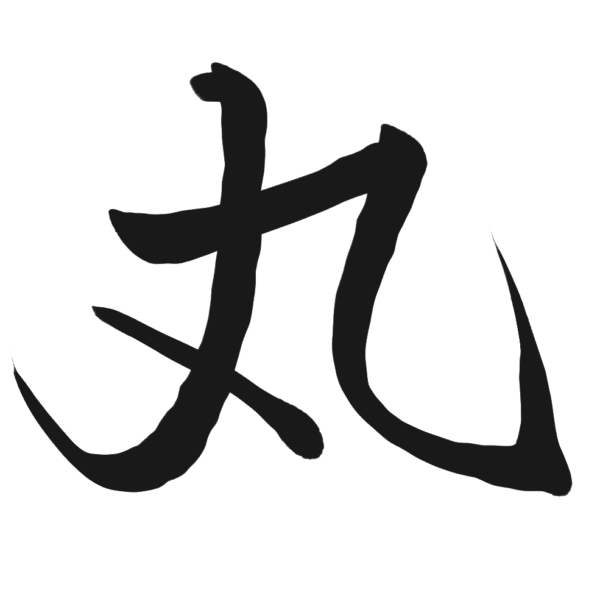
なんで丸か?何となく〇って意味と、跳ねと払いの両方があったので丁度いいかなと思って・・・
筆圧感知は対応しているソフトが必要
ソフト側が筆圧感知に対応していないと機能として使えません。
今はフリーでも結構ペイント系ソフトが出ているので、もし持っていなければ探してみるといいかもしれません。
ソフト側の設定でも細かく設定ができたりするので、実際結構変わります。
私が使用したソフトは「CLIP STUDIO」です。
充電しやすさ、わかりやすさ
充電はtype-C端子なのでハメやすく(上下無し)特に不満は無いです。
充電中はランプがピコピコ点滅していますが、80%以上になると点灯に切り替わるようで、詳細残量はわからないまでも、大体はわかるので不満は無いです。
19%以下で黄色点滅です
充電の持ちは?
これについては余り長時間使用しないのでちょっと良いとも悪いとも言えないです。
150時間まで連続使用可能なようなのですが、細かい残充電が見れないので(79%以下は点滅)点滅してたらとりあえず充電しちゃうので、ちょっとわからないです。
起動は早い?
使ってない状態から画面にタッチするとほぼロスなく反応してくれます。
とてもスムーズで良いと思います。
現在エレコム製MPP対応タッチペンは販売終了。代わりのMPP対応タッチペンはあるの?
タイトルの通りですが、2026年4月現在の時点でエレコムのタッチペンは汎用タイプや、「USI(Universal Stylus Initiative)規格対応」などのモデルのみ販売が確認できました。今回紹介した端末は「Microsoft Pen Protocol 2.0(MPP 2.0)規格対応」でSurfaceでのとても繊細な書き味が売りでしたが、それが非対応なものしか販売していないので、実質ちょっと握り心地のいいタッチペン・・・という感じになっている可能性があります。残念ながら。
Surface端末で今回紹介したペンのような4096段階の筆圧感知や、パームリジェクション機能などの機能を利用したい場合は、エレコム以外のメーカーで探すしかなさそうです。
私は購入していませんが、現時点で探したところHPの「HP MPP アクティブペン」という商品はMPP2.0(Microsoft Pen Protocol 2.0)対応となっているようです。
こちらは実際使用していないので、あくまでMPP対応というところしかわかりませんが、エレコムのMPP対応製品が手に入らないようなのでご紹介させていただきました!
100均のタッチペンを検証
今回検証に使用したのは100円ショップ「キャン★ドゥ」で購入したタッチペン2種です。
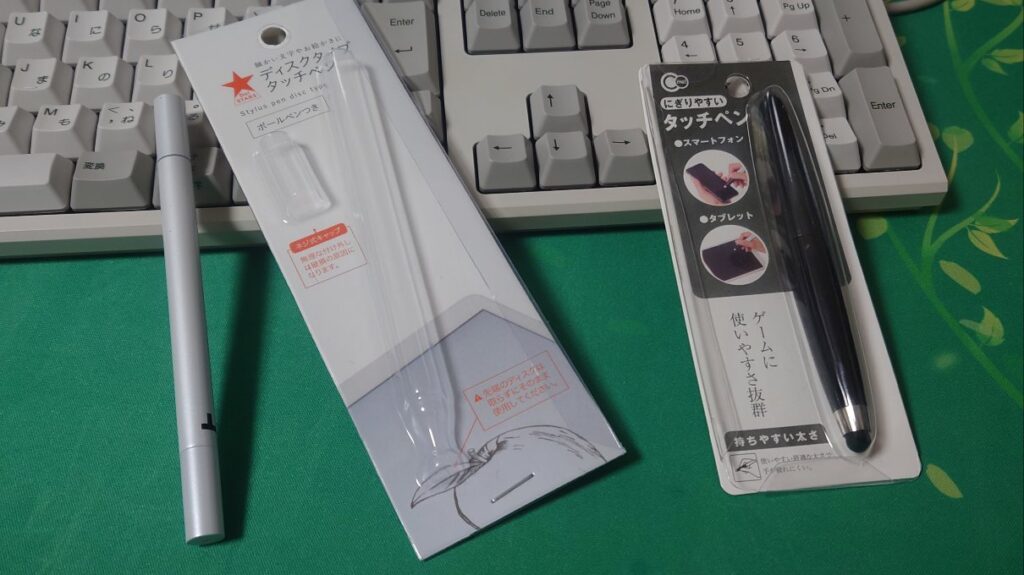
左側が「ディスクタイプ」右側が「シリコンタイプ」になります。
それぞれちょっと書き心地が違うのでレビューしていきます。
ディスクタイプの先細なタッチペン
特徴
こちらの商品は上下にキャップが付いていて、片方はただのボールペンです。
下記のように蓋は引っ張っても開かず、くるくるとまわしてあけるタイプとなっております。
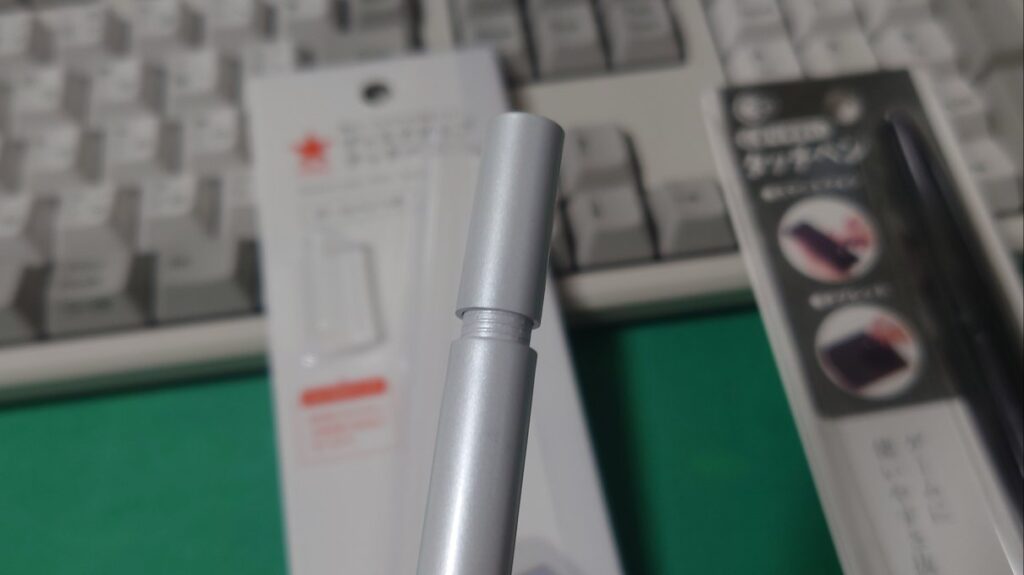
私のように力まかせに上に引っ張ってはいけません。壊れませんでしたけど、時間の無駄です・・・
ペン先はこんな感じで丸い透明の円盤みたいなものが先に付いています。
ガラスでは無くシリコンみたいな素材で柔らかいです。
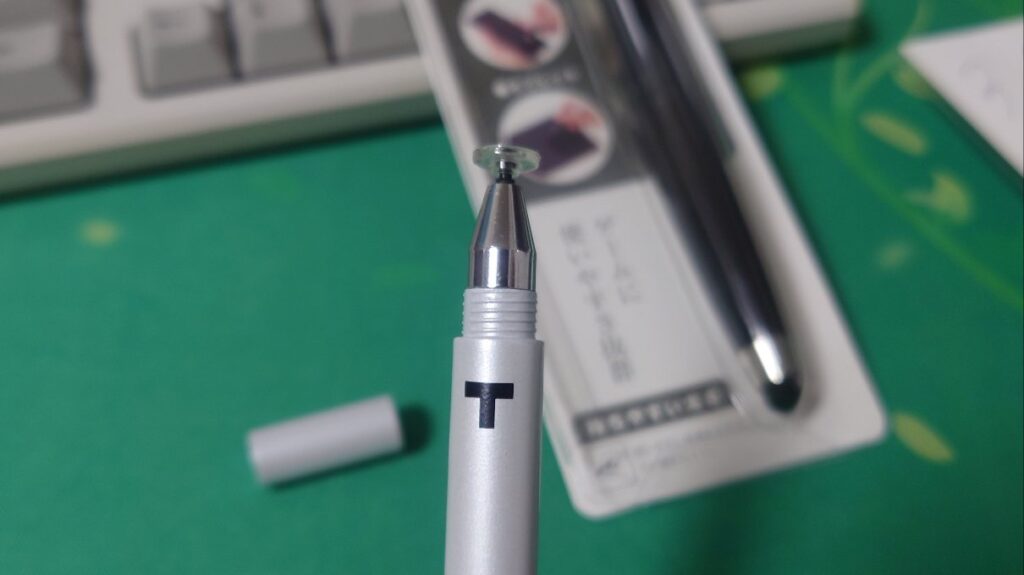
これを画面にくっつけて滑らせるようにして使用します。
書き心地は最初は結構滑らかかと思ったのですが、角度なのか?うまく滑ってくれないとちょっとカク付きます。
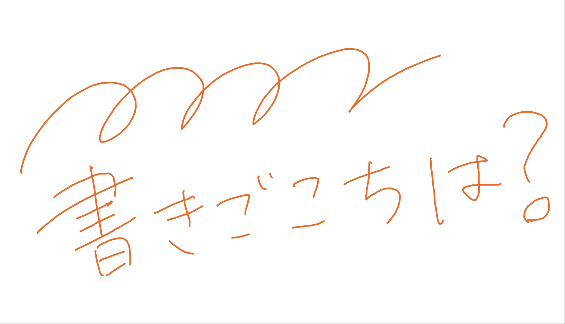
スマホ画面に書いてみたものです。
一応文字は書けますし、頑張れば絵も描けるかも?
使ってみた感想
- ペンは画面に対して垂直にして使う
- なるべく力を抜いて書く
- 滑らせる動作に向いてる
- 画面に手は付けない
- 角度を付けるとカク付きやすい
- ポチポチと画面を叩くとちょっと音がうるさい
手が触れるとダメなので手を寝かせて書くのはできないです。
こちらは画面にまっすぐにペンを当てて線を描くのには滑らかですが、ちょっと角度を付けると円盤部分の接触の関係なのか、ちょっと滑りが悪いと感じました。
ゲーム等画面をタップするのには向かなそうなので、お絵描き向きかな?
シリコンタイプのゲーム向きタッチペン
特徴
ペン先がシリコン系のゴムっぽい感触のタッチペンです。
触ってみると、さらっとした感じで、つるっとはしていないので予想通りそこそこ摩擦があるのか、ツルツルとした滑らかな書き心地では無かったです。
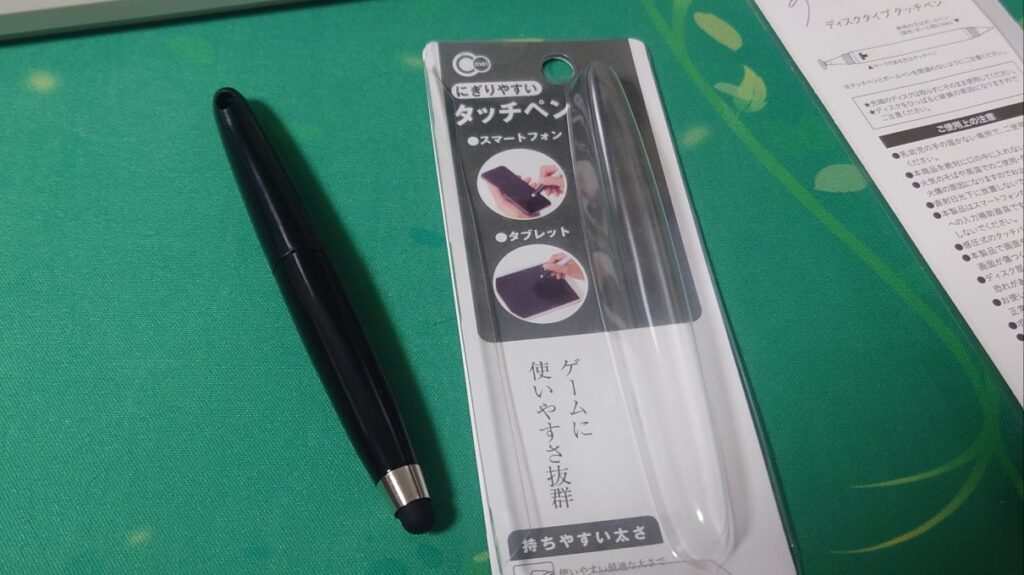
ちょっと写真ではわかりにくいと思いますが、先が繊維状のものとも違います。
見た目はツルンとしている。
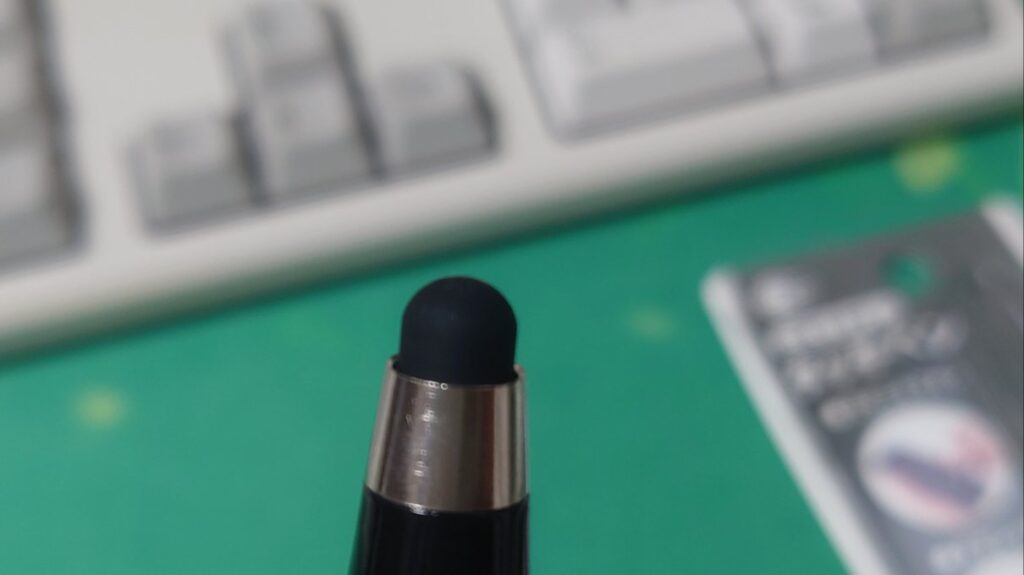
角度に関係なく、ちょいちょい引っかかったような感じがある物の、力加減でそれなりに滑らかに動きます。
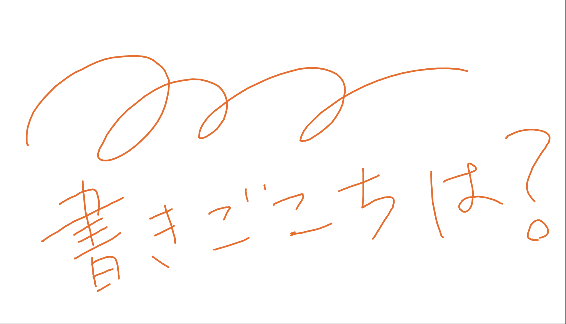
文字を書こうとすると、ディスクタイプタッチペンよりはちょっと引っかかった感じはあります。
使ってみた感想
- 角度はあまり関係ない
- 画面に手は付けない
- 力を抜き過ぎると反応しない
- たまにカクツク
- ペン先が太いので細い線を描く時にあたりがつけにくい
タップしても音も静かです。
ゲーム等で画面をポンポンしたい時に便利そうです。
文字も描けますが、ペン先が太いので細かい文字を書いたりするには細かい点をピンポイントで触るのが苦手そうなので向かないかも?
商品パッケージにある通りゲーム等タップするものに向いてるかも?
100均のタッチペンはSurfaceでも使えるのか?
画面に触れば反応はします。
ただパームリジェクション機能も無いですし、精度が特別いいわけでは無いので、スマホよりも大画面のタブレットではちょっと使い難いと感じます。
ディスクタッチペンタイプ
ディスクタイプタッチペンタイプはちょっと文字を書いたり、画面を移動したりと大体のことは問題なく使えました。
筆圧感知等無いので、単純に同じ太さの線を書くだけであれば(手は付けられないけど)書けます。
シリコンタイプタッチペン
画面をタップするくらいならいいですが、文字を書くのはちょっと微妙です。全体的に反応が悪いのか、ある程度強めに書かないと反応せず、力を入れると書き難いです。
画面に付けているフィルムと相性が悪いのかもしれませんが、とても引っかかります。
100円タッチペンはSurfaceには余り向かないかも?
実際に比べてみると、値段の差があるので当然と言えば当然ですが全然違います。
まずこのサイズでパームリジェクション機能が無いのが私的には致命的です。手を浮かしながら書かないといけません、疲れるだけです。今回紹介したエレコムの専用ペンであれば、手が触れる誤作動を気にせずいつも紙に書くように画面に手が置けるので、書きやすさが違います。
特にイラストを描いたり、長時間利用する場合は手の疲れ具合や、手を置いてかける安定感など完成度の差として出てくるんじゃないかなと思います。
それでも「数千円払うよりはいいかな!」というのであれば、一応文字を書いたりタップしたりはできるので、試しに使ってみるのはありだと思います。
失敗しても100円だし、スマホに使えばいいので!この気軽さが100均の一番の強みかな!
今回紹介した製品と公式ペンの比較
今回私が実際に使用したペンの機能比較表です(公式サイトを参考にしています)
価格については変動するため記載していません。
| 100均 | エレコム | HP | Microsoft | |
|---|---|---|---|---|
| サイズ(長さ) | 約118mm(実測) | 約160mm | 約144.2mm | 約146.1mm |
| 型番 | (シリコンタイプ) | P-TPMPP02BK | 3J122AA#UUF | EYU-00007 |
| MPP規格 | 非対応 | 対応 | 対応 | 対応 |
| 筆圧感知 | なし | 4,096段階 | 4,096段階 | 4,096段階 |
| パームリジェクション | なし | 対応 | 対応 | 対応 |
| 傾き検知 | なし | 対応 | 対応 | 対応 |
| 側面ボタン | なし | あり(2コ/消しゴムなど) | あり(2コ/消しゴムなど) | あり(1コ) |
| バッテリー | なし | リチウムイオン電池 | 充電式 | 単6電池 |
| コネクタ形状 | – | USB Type-C | USB Type-C | – |
| バッテリー駆動時間 | – | 150時間 | 約30日(24×30=720時間) | – |
| 重量 | 軽い | 約15g | 約12.5g | 約20g |
| ペンの反対側 | なし | なし | なし | 消しゴム |
| ポイント | 価格が安い!軽くて持ち歩き便利。 | 長さがあるので持ちやすい。程よい重量。公式より安い。 | バッテリー駆動時間が長い。公式に近いサイズ感。公式よりは安い。 | 純正品。安定感は抜群のはず? |
100均以外は機能は似ている。公式との違いは主に充電か電池の違い
あくまで数値としてみると、100均は言わずもなんで、置いておくとして、その他MPP規格に対応している製品をチョイスして比較しているので、表示されている性能としては公式を含めほぼ横並びです。
違いとしては充電の方法、バッテリー駆動時間、意外なことに長さも結構違います。
電池式の公式の場合、替えの電池はちょっとすぐに手に入るタイプではない(単6電池)のはデメリットかなと思いますが、心配なら予備に電池買っとけばいいのでそこまで問題ではないかな?
重量は公式のペンは他の2本より少し重めになっています。重量があるほうが書きやすい人もいるので好みかな?ただ私は余り重いと長時間作業では疲れそうです。
長さに関しては私はエレコムの長さ(長いほう)が使いやすいなと思いますが、収納を考えるとHPや公式のほうがいいかもしれません。私の場合長さの比較対象が100均ペン(120mm程度)なので140mm以上あれば使いにくくはないかもしれません。
あくまで機能表示で確認した範囲の内容です。実際の使用感については私はHPと公式は使っていないため、参考までに!
まとめ
Surface用と100均のタッチペンのレビューをまとめてみました。
Surface用のペンはiPad専用のペンに比べて選択肢が少ないので、ちょっと探すのが大変でした。
公式のタッチペンが互換性の心配が無く安心かもしれませんが価格が高いので・・・今回のタッチペンは公式タッチペンの半額位で購入できたので、使い勝手も私的には問題なくとても満足しています!
100均のタッチペンでもスマホではほぼ問題なく使用できるので、興味があれば試してみてください。
他にもSurfaceの利用に私が使用しているガジェットなど、便利だなと思うものをこちらの記事で紹介しています。