暫く使っていなかったデスクトップPCを立ち上げたら黒い画面が出てしまった。
ビープ音は無かったと思うけど、とりあえずなんかダメみたい。
黒い画面のエラー内容
著作権者情報とかの後にあるエラー内容は下記です。
cmos date/itme not set
「CMOS日付/項目が設定されていません」ということでした。
日付が設定されていない?
結論からすると「電池切れ」らしい
パソコンが電源オフの状態でも時刻の設定や、BIOS設定等を保持するための電力を供給するボタン電池がPCに入っています(CMOSバッテリーというらしいです)
これが電池切れになると今回のようなトラブルが起こるらしいです。
- パソコンが起動しない
- 時計がずれる
- BIOSが初期化される
つまり今回はこれが切れているせいで時刻の設定がおかしい(正常に記録できてない)ということみたいなので、電池を変えてあげればいいようです。
PCのボタン電池を取り替えてみる
私のデスクトップPCはマウスコンピュータなので、そちらの公式ページでやり方を確認しました。
画像付きでとても詳しく書いてあるので分かりやすいです。
物理的にやることとしては「本体カバーを開ける⇒取り付けられてるボタン電池を外す⇒ボタン電池をつける⇒本体カバー閉じる」の4ステップだけでした!
パソコンによってはやり方や注意点が違うかもしれないのでご自分で確認してくださいね。
電池は同じ型番のものが良いようです
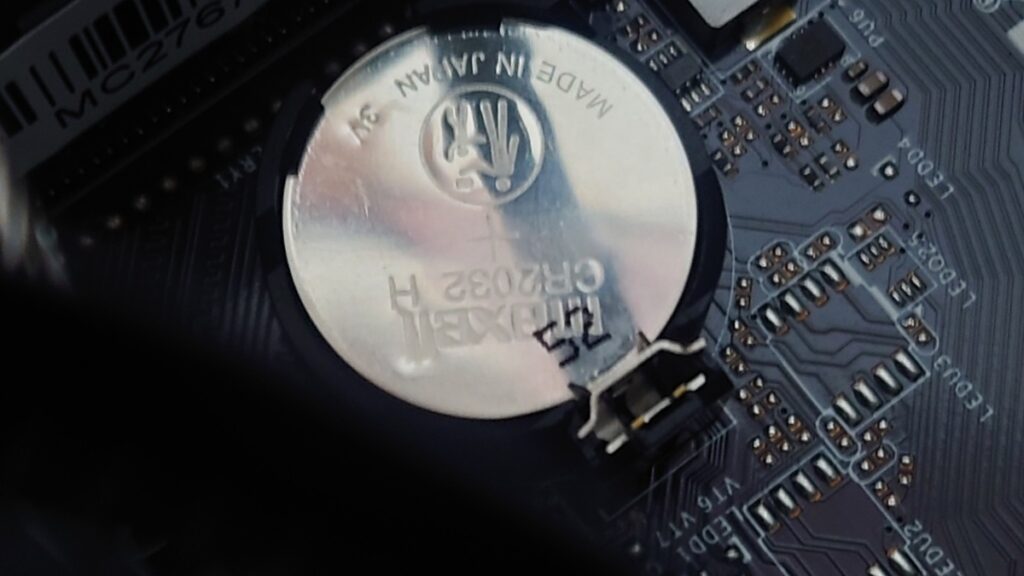
こちらが私が取り付けた電池です(取り付けた後です)
写真さかさまですけどね。爪の部分がちょっと外しにくくて苦労しましたが何とかできました。
ボタン電池なら何でもいいという訳でもなく、同じ型番のものが良いようです。
使えないというよりサイズや厚みが違うと正常に取り付けできない可能性があるからです。
型番は電池に書いてあるので、そちらを確認してググればすぐに見つかるのでそちらを購入しましょう。
電池を変えたらBIOS画面で時間の設定をします
電池を入れ替えても黒い画面は再び現れます。
ここで指示に従って再起動してBIOS画面で時間の設定をしてあげます。
この辺も公式サイトに手順が乗っていると思うのでそちらを参考に作業します。別のチップセットやモデルでも、多少画面が違くてもやることは時間の設定なので何となくで行けるはず!
BIOSを初期化する場合はもうひと手間いる
黒い画面で注意メッセージが出るだけなく、パソコン自体がなんかおかしい(起動しない、フリーズする)場合はボタンを取り換える時点でもうひと手間加えてBIOSを初期化するといいそうです。
ただし初期化後はBIOSの設定を自分で行う必要があるので、その辺はまたググるとかいろいろ調べて作業が必要です。
私は黒い画面だけだったのでとりあえず初期化せずに進めました。

電池は外してすぐにセットしたので多分初期化されていないはず
設定後再起動する
設定を保存して再起動します。
私の環境ではこれ以降は黒い画面は出現していません。
起動したら忘れずアップデートなどの処理をする
電池切れの間に色々おかしくなっている可能性があるので、各種設定の確認や更新状況の確認が必要。
とりあえずWindows Updateは必ず最新の状態になるように処理します。
セキュリティソフトとかも入れているなら確認、ソフトウェアやドライバも更新されていない可能性大なので確認や更新処理が必要です。
結構めんどくさかった・・・
まとめ
電池の入れ替え自体は簡単なのですが、その後の確認に時間がかかりました。そもそも放置していたのが悪いので文句言っても仕方ない。
こんなことになったのが初めてだったのでちょっと焦ったけど、故障ではなかった(ただの電池切れ)ので安心しました。
放置していなければもう少し電池持ったのかな?とか思ったりもしたけど、このパソコンはすでに5年以上経過しているはずなので仕方ないのかも。