
主にスマホでマインドマップを使用していましたが、パソコンでも利用したかったので探してみました。
色々検討してSimpleMindのWindows版を入れてみることにしました。
スマホ版では別のソフトを使用していましたが、何故かGooglePlayに見当たらなくなったので、併せて使ってみることにしました。
- SimpleMindの試用版のインストール方法を知りたい
一応マインドマップについて超ざっくり説明
ググって調べると「ダイヤグラム」を実現するためのツールと書かれています。この説明でわかりますか?私はちょっと難しかったです。
ダイアグラム(diagram)とは、幾何学的な図示を指す。情報を整理し象徴的に表現しモデル化する
出典: フリー百科事典『ウィキペディア(Wikipedia)』
私なりにまとめてみると・・・
1つの議題について関係する事柄(単語)を、文章でただ書くのではなく、絵を描くように単語同士を線でつないで表現してあるもの。
文章でノート等に表す際は通常一方方向に書いていきます。
マインドマップだと線を引いて好きなように単語を繋げて表現できるので、直感的にささっと書けるのもいいところなのかなと思います。
同じ単語に複数個結びつけることもできるため、関連性なんかもただ文章を並べて書くよりも、わかりやすく整理できる・・・みたいな?
そんな感じのツールです。
アイデアの整理や構築の確認として使いたい
私の場合は書きたいものなどを整理する目的で使ってみたのがきっかけです。
紙に書く方がもっと直感的なのですが、書いたものを加工する(移動したり、繋ぎ変えたり並び替えたり)するのはデジタルの方が楽そうだったのでパソコンで管理できるものを探していました。
ずっとスマホだけで使っていたのですが、さすがに作業しにくい(キーボードたたいた方が楽)ので今回Windows版を検討しているわけです。
メジャーなマインドマップツールをいくつか紹介
マインドマップというソフト自体それほど多くない気がします。調べると似た名前が引っかかる印象。特にデータをパソコンとスマホ間でも共有したい、という使用目的がある場合は選択肢は少ないかなと思います。
その中で私が検討していたマインドマップツールが3つ。どれもパソコンとスマホで共有できるツールです。
マインドマップ一覧
XMind
マインドマップソフトを探し中に一番よく目にしたオープンソースのソフト。Android版もあるので無料版で試してみるのはあり。私はこれの前に使っていたAndroid用のマインドマップに比べてちょっと使いづらく感じてやめました。
テンプレートが豊富。使っている人が多いのか、使用方法等ネット上に情報も多かった。無料版(制限付き)があるので気になるならお試しできます。
有料版はサブスクリプションになるので、長期で使用したい私的にはちょっと割高に思える。
公式サイトはポップな文体の日本語で書いてあるので見やすいです。
XMind公式サイト

Mindmeister
公式サイトを見るとなんとなく、テンプレートがかわいいイメージのソフト。シンプルな操作画面で、見やすくできそう。共同作業に向いているのか、共有する部分に力が入っているように見えたので個人よりチーム向け?こちらは私は未体験。
料金はサブスクリプション形式。Xmindに比べるとお手頃価格から始められそう。
機能制限付きではありますが無料版もあるみたい。インストール不要で使用できるということろがちょっと他とは違うところですね。アカウント登録作業は必須。
こちらの公式サイトも日本語で全体的に明るい配色で、とっつきやすいです。
操作説明なども親切なイメージ。
Mindmeister公式サイト
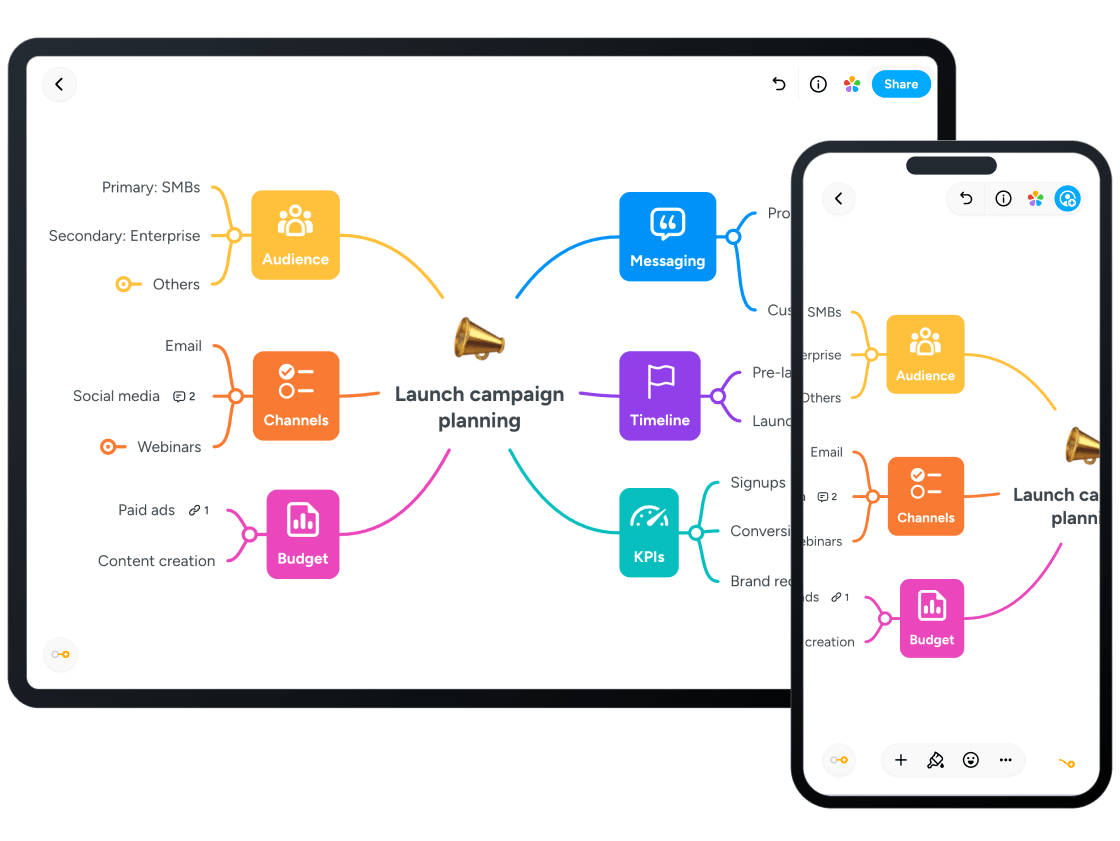
SimpleMind
料金形態はOSごとにライセンスが必要にはなるがシンプルに買い切り版。
使用方法も直感的。以前使っていたマインドマップソフトからの切替なので、最初使いづらく感じるかと思ったのですが、意外に余り違和感なく使えているので気に入りました。
ただテンプレートの色の変更等設定が今一使いこなせていません。
公式サイトは英語です(日本語に翻訳すれば問題ない)
ただ、他の2つが見やすかっただけに、言語の問題を差し引いてもちょっと見づらく感じてしまう。
SimpleMind公式サイト

SimpleMindをインストールして試してみました
上記の中から、今回はSimpleMindを使うことにしました。
SimpleMindを選んだ理由
決め手となったポイントとしては以下です。
- スマホ版を使った際の使いやすさ
- 料金が買い切りだった
- 1ヶ月無料体験ができるから
スマホ版も使用してみて使いやすかった
スマホ版は結構使いやすいと感じました。
Windows版も同じかは分かりませんが、共通している部分もあると思うので慣れやすいかなと思いました。
料金形態が「買い切り」なものが良かった
実際にメインで使う場合にサブスクリプションだと買い切り版に比べて高くなってしまう・・・というのがネックでこちらを選択しました。
他の2つも無料版で使える(一部制限有り)ので、こちらの選択もありかもしれません。
今後使ってみる機会はあるかもしれませんが、無料版だとマップの作成上限があるのがちょっと気になるところです。
1ヶ月無料体験できたから
無料体験版があったからというのは結構大きいです。
せっかくなら試してみたくなります。
ちょっと気になった点
サイトの見やすさとかは他の2つの方が日本語対応しているので、見やすいなと思いました。
SimpleMind traial Edition (Windows試用版)インストール
というわけでSimpleMindについては、スマホ版(Pro)はすでに購入済みだったので、まずはお試しでパソコン用(Windows版)の試用版を利用することにしました。
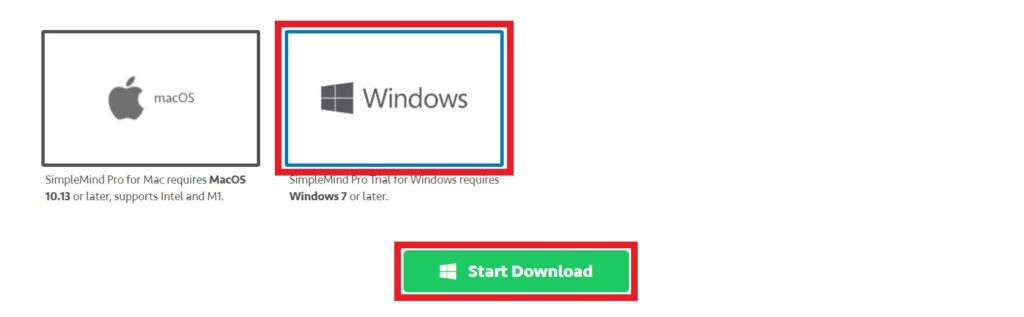
以下インストールした手順です。
インストール手順
ドロップダウン内のEditionの詳細は以下です。
| 名称 | 対応OS | 備考 | 料金 |
|---|---|---|---|
| SimpleMind traial Edition | Windwos/Mac | 試用版。30日間フル機能 | 無料 |
| SimpleMind Pro Edition | Windwos/Mac/Android/iOS | 有料版。フル機能 | OSごと違う |
| SimpleMind Free Edition | Android/iOS | 無料版。機能制限有り | 無料 |
Pro版についてはOSごと(端末ごと)に違うようです。
尚、PC⇔スマホで使用したい場合はOSごとにライセンスが必要となるので注意です。
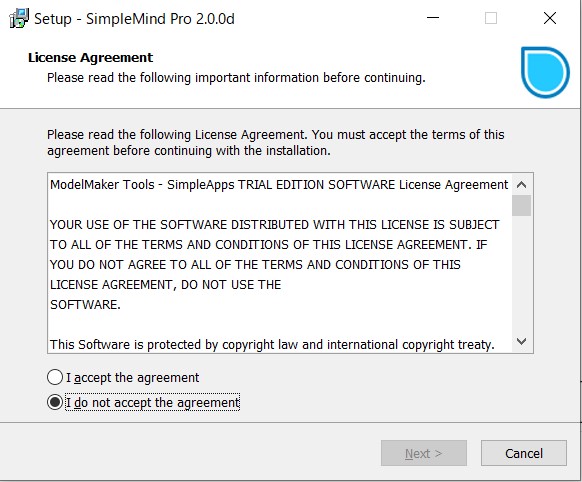
ファイル格納先など必要に応じて変更する。
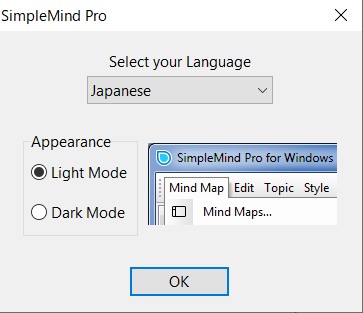
必要に応じて「Appearance(外観)」を好きなモードに変更します。
Lightは白背景、Darkは黒背景です。
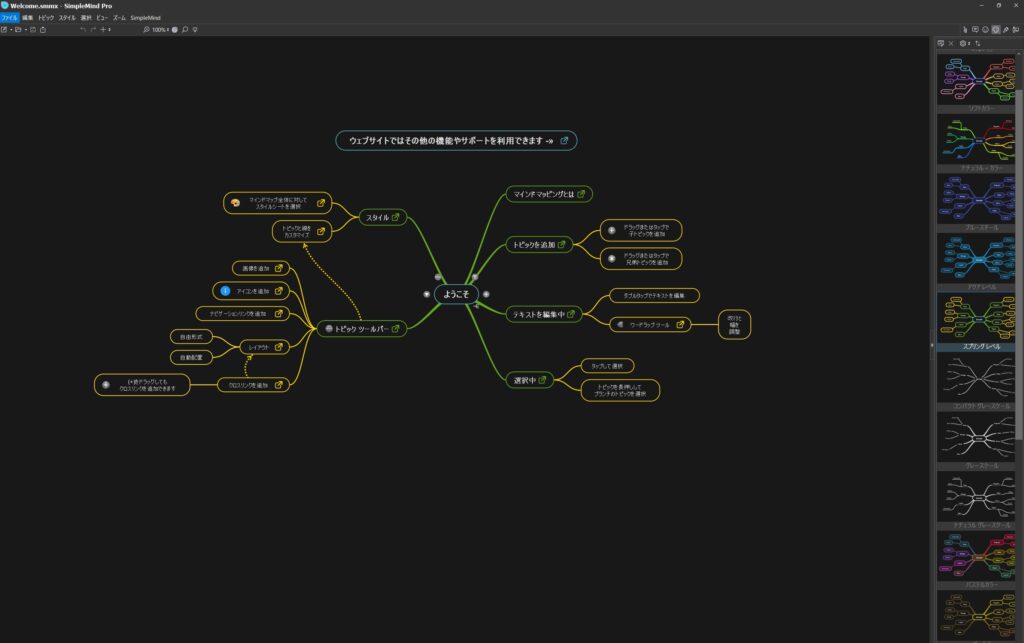
一応確認しておくとよいです。

以上で「Windows試用版」のインストールは完了です。
SimpleMind traial Edition Pro(有料版)にアップグレードする場合の注意点
ここからは実際に使ってみてもしPro版にアップデートしたくなったら確認して欲しいです。
Pro版のプランの内容をしっかり確認しよう
プランによって色々と内容が違うので、アップグレードの際には以下の点に注意してください。
ファイミリーパック(複数ユーザー使用可)など、種類があるので課金する場合はどれが自分にあっているかの確認が必要です。
2025年1月現在公式サイトのプランにファミリーパック等は無く、OSごとに価格が違う以外は確認できませんでした。
ついでに2025年1月現在、Windows版のProが使用でき無いようで(2月復旧予定とのこと)試用版を使用するようにメッセージが出ます。
ググった情報では「1ライセンス=1ユーザー」っぽいので、本人が使用の範囲に限っては複数台でも一応大丈夫らしい(私の方で問い合わせてはいないので確証はなし)
今回ググった感じではライセンスのユーザー数ははっきりわからず。変更されているかもしれないので、こちらの内容は削除しておきました。
私の場合パソコンはWindwos版、スマホはAndrod版が使いたいので2ライセンス必要(Android版は購入済み)なので、もし継続してパソコン版を使用する場合はスマホとは別途課金が必要になるようです。
まとめ
マインドマップは使ってみると面白いし、アイデアも整理しやすくて便利だと思います。今まで使ったことがない人も難しく考えずにぜひ使ってみてほしいです。
今回はSimpleMindをインストールして使用してみることにしましたが、1カ月使ってみてやっぱり別のも使ってみたいな、となるかもしれません。使ってみないと分からないですしね!

手っ取り早くイメージをつかむならパソコン版より、スマホ版の方が導入はしやすいかなと思います。興味を持たれた方はぜひ触ってみてください。
情報の整理はもちろんですが、単純に頭に浮かんだものを紐づけて直感的に書き起こしてみるだけでも結構面白いです。書き出すことで新しいアイデアや、見落としが見つかったりして良い刺激になると思いますよ!