「Surface pro 7」を部屋で使う際はモニターに接続してデュアルディスプレイで使用したいと思っていました。
ところが実際につないでみると、元のPC(Surface側)画面は問題ないのですが、モニター側の表示がおかしい!
原因と対策を、関連しそうなものも調べながらまとめてみました。
- マルチディスプレイにしたら画面表示が崩れるので何とかしたい
- 片方のモニターの文字が歪んでいるのを直したい
マルチディスプレイ(拡張)にした時のトラブルは?画面が見切れる、ぼやける等
画面全体の表示が崩れている場合は、倍率や解像度が関係している可能性が高いです。
- 画面全体の幅があっていない
- 倍率がおかしい
- 文字が歪んで見える
パソコンの設定を直してもダメな場合は、モニター自体が原因の場合もあります。
モニターが原因のトラブルに関しては、OSと違ってモニターによって症状や対策が違うことがあるのでちょっと厄介かもしれません。
ディスプレイ設定を「複製」にすると解像度が合わない、表示が崩れる可能性がある?
私のように元が小さな画面から、サイズの違う別のモニターにも表示させたい場合に起こる問題。
初期設定では「複製」になっているはずなので、繋ぐとどちらかのモニターの倍率がおかしくなってしまう。
同じ大きさのモニター(設定が同じにできる)であればおそらく問題なさそう。
文字が歪んで見えたりするのもこの影響の場合がある。
ディスプレイの設定で起こるトラブルの対策
- 複製以外の設定にしてみる
- 解像度を同じにする
ディスプレイの設定を「複製」から「拡張」に変更する
「表示画面を複製する」を選択した場合、自動でサイズ調整は行ってくれず、両方のモニターに同じ倍率や解像度が設定されてしまうようです。
このままだとそれぞれのモニターに合わせた解像度に最適化されず、画面の端が切れたり、文字がぼやけたりする原因になっていたりします。
解像度が違うなら「拡張」で使用する方がいい
画面サイズ(解像度や倍率)が違うのであれば、複製では無く「拡張画面」で使用する方が使いやすいです。
拡張画面で使用する場合はある程度勝手に調整してくれているように思います。

何度もいじっているので初期時はどうだったかはうろ覚えですが、自分で設定した記憶が無いので・・・
もし拡張表示にしても表示がおかしい場合はそれぞれのモニターで倍率、解像度の設定ができるので調整が可能です。
画面はまだ「表示画面を複製する」の状態です。
この状態だとモニターを別々に選択することができません。
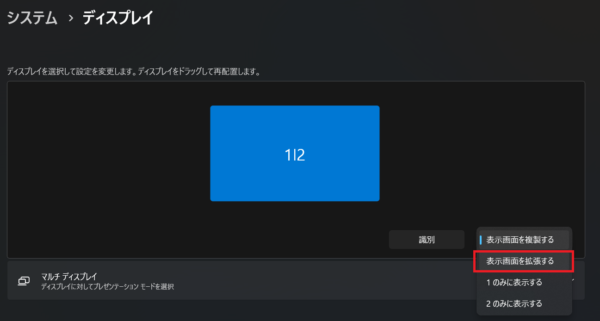
モニターが二つに分かれます。
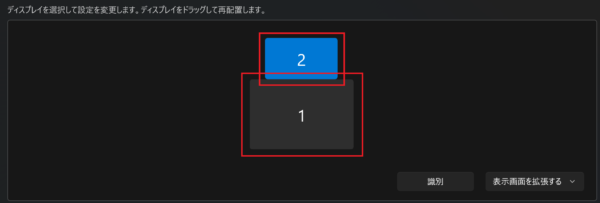
画面が増えた場合でも拡張で設定しておくとあとあと楽
もし画面を更に追加した場合、画面の複製だとまた微調整が必要ですが、拡張で設定している場合は個別の設定は特に何もしなくてもいいので楽です。
マウスの動きが変?それならモニター配置(並べ替え)を調整しよう!
モニターの配置だけ自分で調整するといいと思います。
マウスの動き(画面の並べ替え)や見やすさの調整(物理的な部分)は毎回必要です。
必要に応じて各モニターの位置関係を調整します。
モニターの位置関係はマウスの動きに影響があるので、マウスの画面移動がしやすい配置にするのがおすすめです。
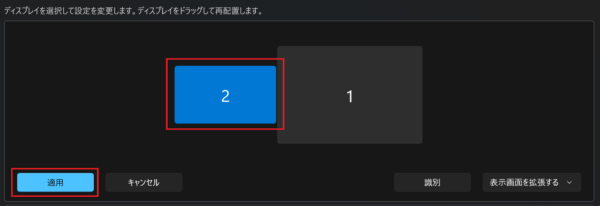
必要に応じてそれぞれの設定を変更します(表示上問題が無ければ不要です)
上記の「ディスプレイの配置を調整する」画面で設定を変更したいモニターを選択後に、倍率、解像度をそれぞれ設定します。
画面の向きもモニターごとに変更可能です。
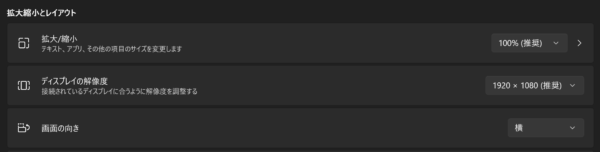
全てのモニターの解像度や画面サイズを合わせる
私の場合「2736×1824」と「1920×1080」のモニターだったので「1920×1080」の方に解像度を合わせました。
こうすると画面の幅は同じように表示されます(両端は切れない)
サブモニターの文字のにじみ対策でリフレッシュレートを調整してみる
文字のにじみ対策についてはリフレッシュレートを調整してみるというものがありました。
リフレッシュレートの調整でなおる可能性がある?
文字の歪みについてはリフレッシュレートの調整でも効果があったという情報があったので、こちらも試してみました。
リフレッシュレートについての説明としてはWikipediaに下記のように書いてありました。
単位時間に何回画面を書き直すかを表す。ふつうのダイナミック表示のラスタースキャン方式のブラウン管では垂直同期周波数と同じものである。 リフレッシュレートが高いほど、動画(映像)はよりなめらかに見える。
出典: フリー百科事典『ウィキペディア(Wikipedia)』
本来動いているもの(動画やゲーム)に対して関わる設定ぽく書いてあったので、静止している画面の表示にも影響があるかどうかはちょっとわかりません。
ただ効果があったという人もいるようなので、特に難しい作業ではないので、試してみるのはいいのかなと思います。
画面下の「関連設定」にあります。


レートの初期値は(私は)60Hzでした。
ちなみに一つ上の75Hzには「*」が付いていたのですが、これを選択すると画面がビヨンと伸びて見辛くなりました。もしかしたら非対応の意味だったのかもしれません。
高いとダメなのかというとそういうわけでも無いようで、120Hzまであったので試してみましたが、75Hz以外は問題なく表示されました。
ただ、60Hzと120Hzの違いはちょっと私にはわかりませんでした。
個々の説明にもある通りリフレッシュレートを上げると消費電力が大きくなるので、余り変化が無さそうであれば60Hz(デフォルト)のままでいいかなと思います。
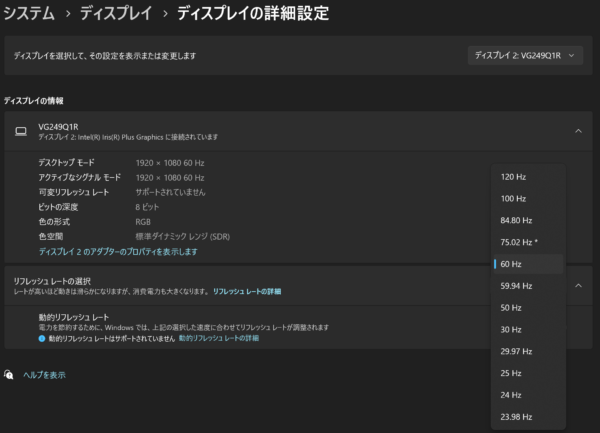
リフレッシュレートの変更で効果はあった?
残念ながら私の環境ではちょっと実感できませんでした。
個体差?があるのかも。
文字がにじむならフォント(ClearType)の調整も試してみる
文字がにじんで見えたり、見えにくいと感じる場合はフォントを変更することで解決する可能性もあります。
フォントの調整や文字サイズの検討も
画面サイズが大きくなったせいで、もともとのギザギザ部分がはっきり見えてしまっている場合には有効かもしれないです。
Windows10と11には「ClearTypeテキストの調整」という機能があり、こちらでフォントの調整が可能なようなので試してみました。
ClearType(クリアタイプ)は、Microsoft Windows XP以降のWindowsが搭載する、ディスプレイ文字のアンチエイリアシング技術である。
出典: フリー百科事典『ウィキペディア(Wikipedia)』
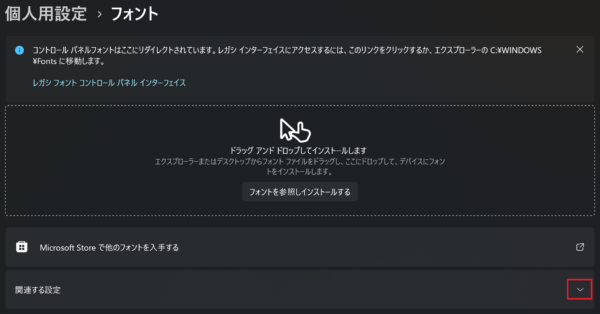
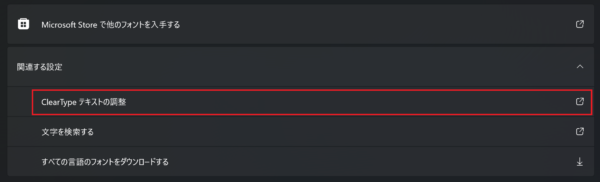
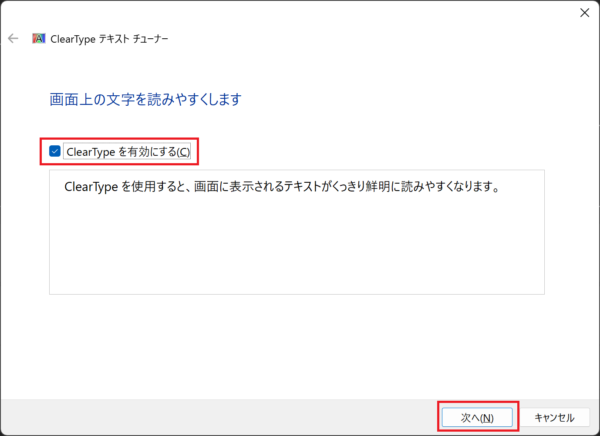
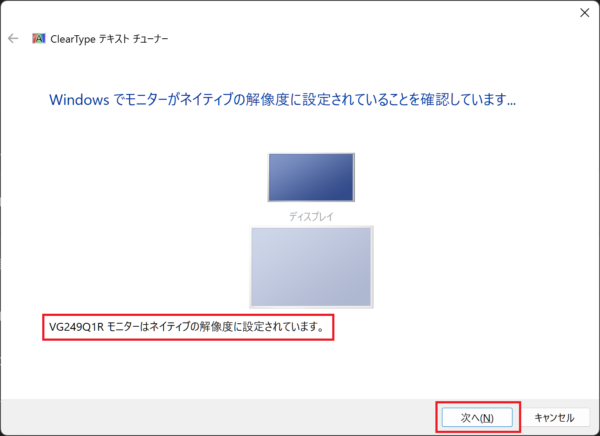
ここでは全てのモニターを選択した場合の手順で進めています。
「選択するモニターを調整します」を選ぶと選択するモニターのみ設定することになります。
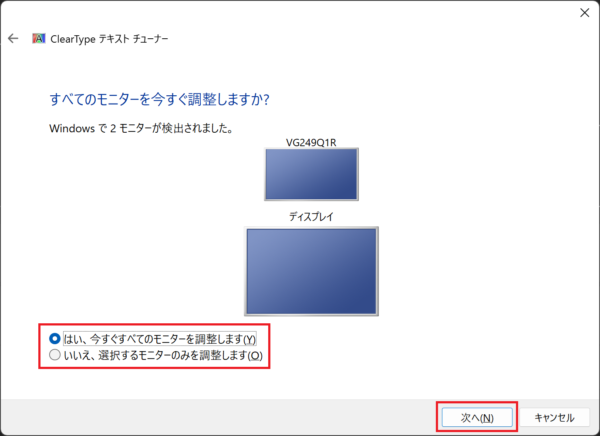
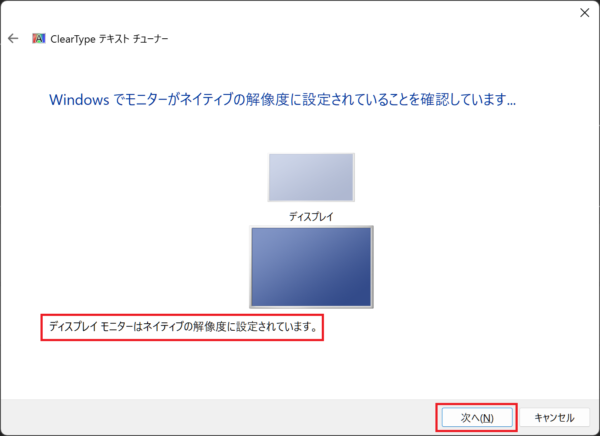
選択するページは5ページあるので、好みで選択して次へで進めます。
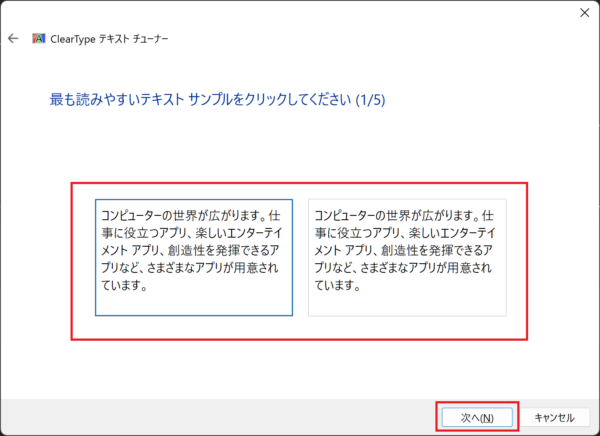
同じようにサンプルから好みのものを選択していきます。
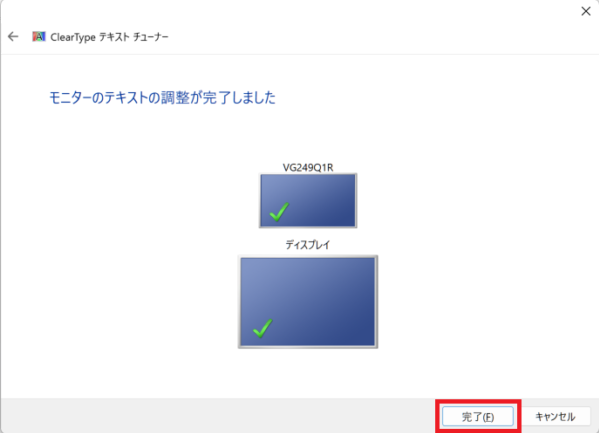
フォントの変更で変化はあった?
体感で違いはあまり感じないかも・・・?
でももしかしたらちょっとくっきりしたのかも?
余程にじみが酷くない限りはそれ程はっきり違いが出る部分では無いようですが、作業自体も簡単なのでにじみが気になる場合は試してみるといいと思います。
後はフォントによって文字が見やすい(自分の好みによる)と感じることもあるので、気分転換にやってみるのもおすすめです
モニター側で設定(Vividpixel等)で画質を調整してみる
文字がぼやける場合、逆にギザギザで見辛い場合は、モニター側の「Vividpixelの設定」を変更することで改善することもあるようです。
Vividpixelの設定を変更する
下記の設定はASUS「VG249Q1R-J」モニターの場合です。モニターによって違うので、使用されているモニターのマニュアル等を参考に設定してください。
「メニュー」⇒「画像」の項目に「VividPixel」の設定があります。0%から100%まで25区切りで設定可能です。
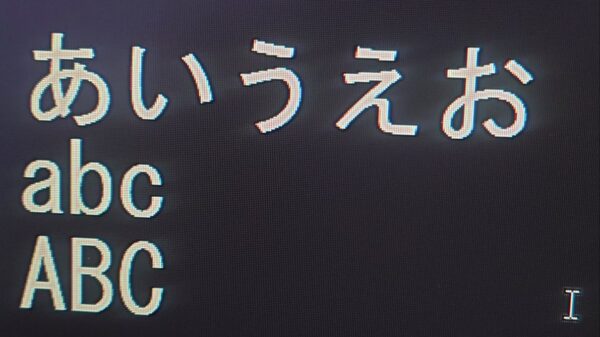
100%の文字
0%の文字
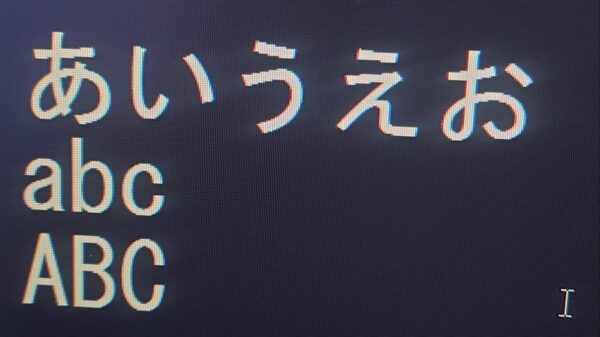
ちょっと画像ではわかりにくいですが、100%だと結構はっきりくっきりになります。その代わりジャギー感も増します。
ピンぼけて見える場合は数値を上げて、ジャギー感が気になる場合は下げると多少マシになるかもしれません。
実際に見ている時の方が画像よりは違いが分かります
まとめ
モニター画面の表示がおかしい時の対処法をまとめてみました。設定うまくいったでしょうか?
せっかくモニターを増やしても画面が見辛いのではがっかりですよね。
出来る限り自分好みに調整出来たらいいなと思います。