日ごろからたまに気になるモニター画面からのカーソルの失踪(しているように見える)
すぐに見つかるとはいえ、小さい画面の場合は見え辛いので、見失って無駄にイライラすることもありますよね。
この問題を私なりに解決したので忘備録としてアウトプットします。
- Windows使用中でマウスカーソルが見え辛い
- マウスカーソルを見やすくする方法が知りたい
パソコン画面でカーソルが失踪する原因は?

カーソルと同じ色の背景色だと見え辛くて見失う
だいたいは背景色とカーソルの色が同じ(主に白い)状態になることで起きていると思われます。
カーソルを動かせば見えるのだけれど、画面が小さいと尚更見失いやすい。
かといって、モニターの背景は色を変えられても、閲覧しているwebページや、使用しているファイルの背景色までは変えられない。
何とかならないものか?
カーソルと背景の色の同化を抑える方法は?
- 背景色を変える
- カーソルの色を変える
という2択になるかと思います。
カーソルを大きくして見やすくという選択肢もありますが、大きくしても色が同じだと結局見え難いので、やっぱり色が大事かなと思います。
でも背景色を変えるにしても、カーソルの色を変えるにしても問題があります。
カーソルの背景となる色は常に変わる
デスクトップ画面の背景の上だけを移動するなら、背景色かカーソル色を違う色にすればいいだけなので簡単です。
でも実際はデスクトップ画面の背景上をカーソルが走ることは少ないですよね。
どちらかといえばブラウザ上だったり、エクスプローラ上だったり、ゲーム画面の上だったりと、とにかく実際にカーソルが移動する時の背景は各種使用している環境によって変わるため多岐にわたります。
文書系なら多いのは白だと思うけど、Webページとかであれば黒い画面だって黄色い画面だってあるかもしれない。動画ならもっと色が豊富になります。
一色を指定して変更すると失踪の確率は減らせるかもしれないけど、100パーセントにするのは実質難しいです。
ではどうしよう?
カーソルの色を背景と被らないように自動で変更するように設定する
確実に見やすくなる方法はカーソルの色を背景に合わせて自動で変える方法。
こういう設定がWindowsにはあるのです。というわけで私がやった設定の流れです。
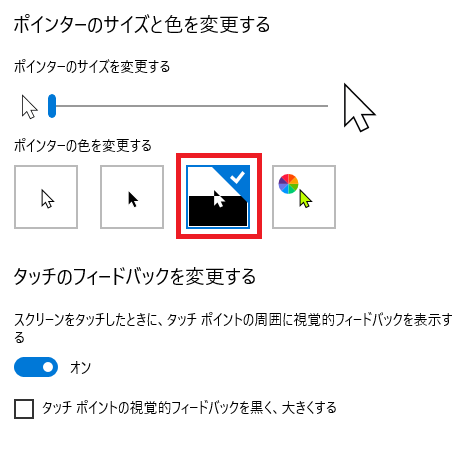
カーソルの色を「反転色」にする方法
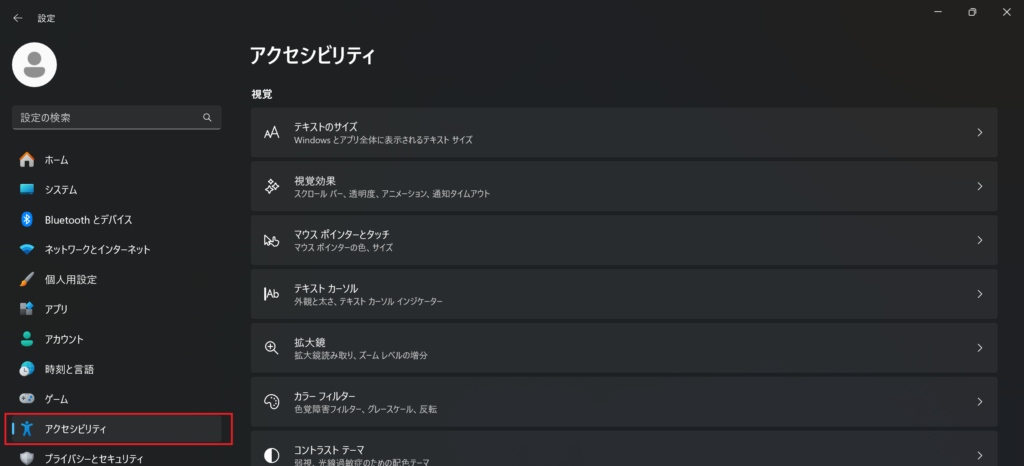
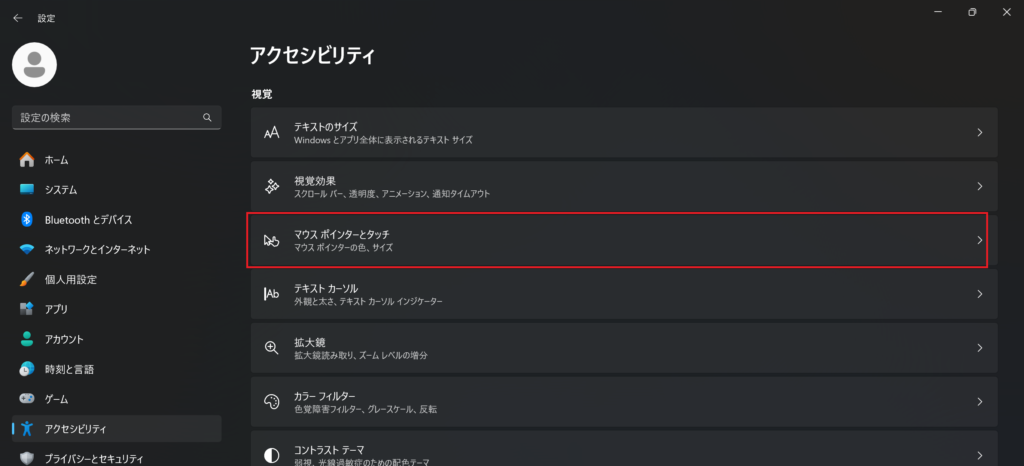
初期値は下記のように「白」になっています。
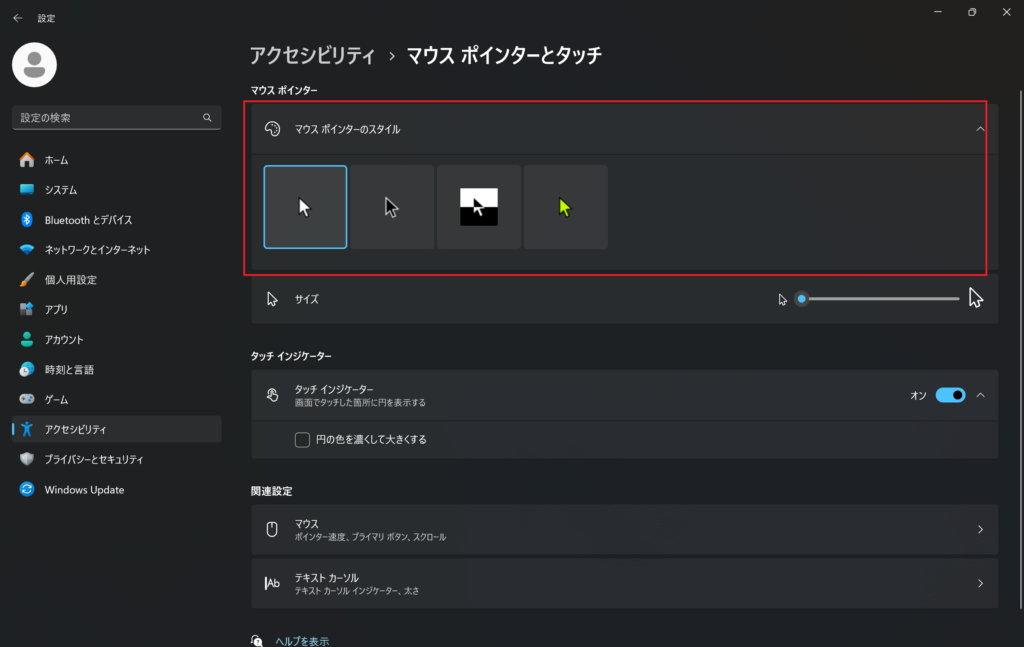
選択肢の3つ目のスタイルが「色反転」です。
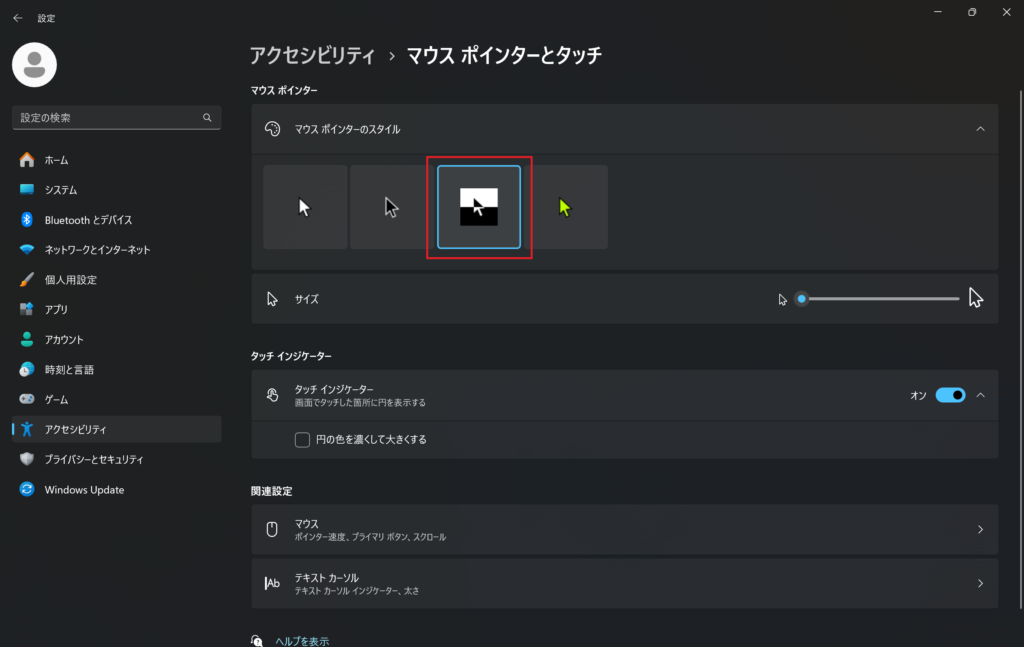
マウスオーバーするとスタイルの名称が表示されます。
Windows10の時に作業した時は下記の感じだったと思うんだけど(確認できないのでちょっと自信ない)・・・今はできないので下記に忘備録として保持しておきます。
画面右下の「Windowsアイコン」→「設定」もしくは「Windowsキー」+「I」で設定画面が開きます
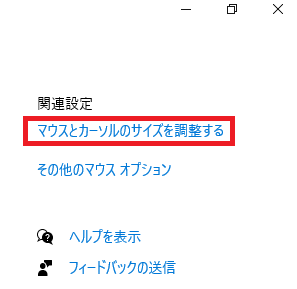
「反転色」以外でももちろん設定可能。ただ見づらい原因はとして「背景色」とカーソルの色が同色の時に見づらい、ということが多いと思うので、反転色が一番見やすいと思います(背景に合わせて変わってくれるから)
好みの色にしたいなら「カスタム」もいいかもしれません。
他にもポインタの「サイズの変更」や「ポインタの資格フィードバックを黒く、大きくする」など設定ができるのでお好みで。
合わせてカーソルの形など詳細を変更してもっと見やすくする
上記の作業だけでもポインターの色が背景と被らず、見えにくくなり辛くなったと思います。
ただ人によってはさらにひと手間で、カーソルの形や大きさ、奇跡を描くアニメーションも追加することで更に視認性が上がります。
ただしアニメーション関係や影を有効にしたりするとPCの動作が重くなるなどの影響がある可能性があります。ご自分のPCのスペックなども考えて必要があれば好みに調整してください。

ここのデザインから直接「反転色」を選択することもできたみたい
マウスの詳細設定を変更する方法
画面の下の方の「関連項目」内にあります。
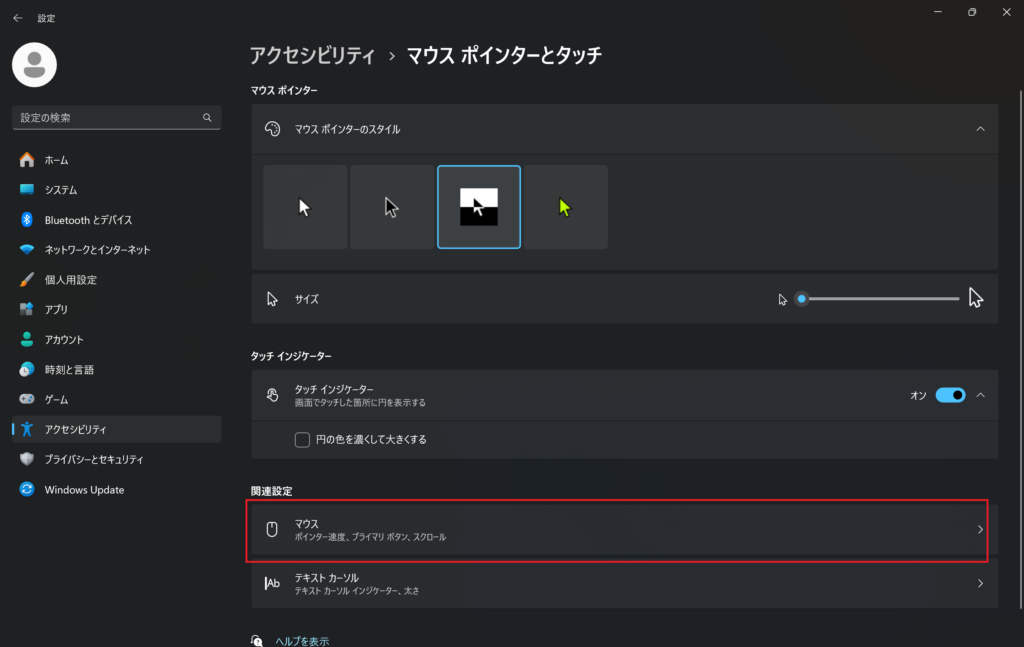
デザインは結構種類豊富です。
右側にサンプルが表示されるので確認しながら必要に応じて好みのものに変更しましょう。
下の方にあるカスタマイズや「ポインターの影を有効にする」を変更することで更に細かく設定が可能です。
ここで使うのは「表示」項目です。
ポインターの軌跡を表示する
ポインターが動くと動いた軌跡のアニメーションが表示さるので更に目立つようになります。
ただ正直ちょっとうるさいかなと感じたのと、負荷は多そうかなと思います。
「短く」にすれば軌跡が減って、マウスがチカチカして見える程度になります。とはいえ個人的にはちょっとうるさいと感じますが・・・
Ctrlキーを押すとポインターの位置を表示する
こちらはCtrlキーを押したときにポインターの周りに円の波紋が出て位置を教えてくれます。
ずっと出ているものでは無いので、そこまで気にならなくていいかなと思います。
頻繁に見失う人なら使ってみてもいいのかも?
まとめ

これでマウスカーソルの下の背景色が何であれ、勝手に色が反転色に変わってくれるようになりました。
「反転色」を選んでおけば背景の色に関係なく色が被らず見やすくなります。
白黒だけでなく、背景に合わせて反転してくれるので見つけやすいのでおすすめです。
長いことパソコン使ってますが知ったのがつい最近です。もっと早く知っていたかった・・・