- Android Studioの日本語化プラグインが見つからない
- IntelliJ公式プラグインを使いたい
IntelliJ公式の日本語化プラグインを使ってみることにした
だいぶ前に使っていたAndroid Studioですが、最近別のことしていたのでいったんアンインストールしていました。
今回再インストール後に日本語化プラグインを入れようと思って調べると、IntelliJ公式から日本語化プラグインが出ているそうな。
以前使ったときは「Pleiades: 統合開発環境 Eclipse 日本語化プロジェクト」のサイトから「日本語化プラグイン(Windows版)」をインストールして使っていましたが、せっかく見つけたのでこちらを試してみることにしました。
プラグインを検索してみる
さっそくサイドバーの「Plugins」を開いて検索バーにそれっぽいのを入れてみる。
「Japanese」⇒出ない。
「IntelliJ IDEA」⇒出ない。
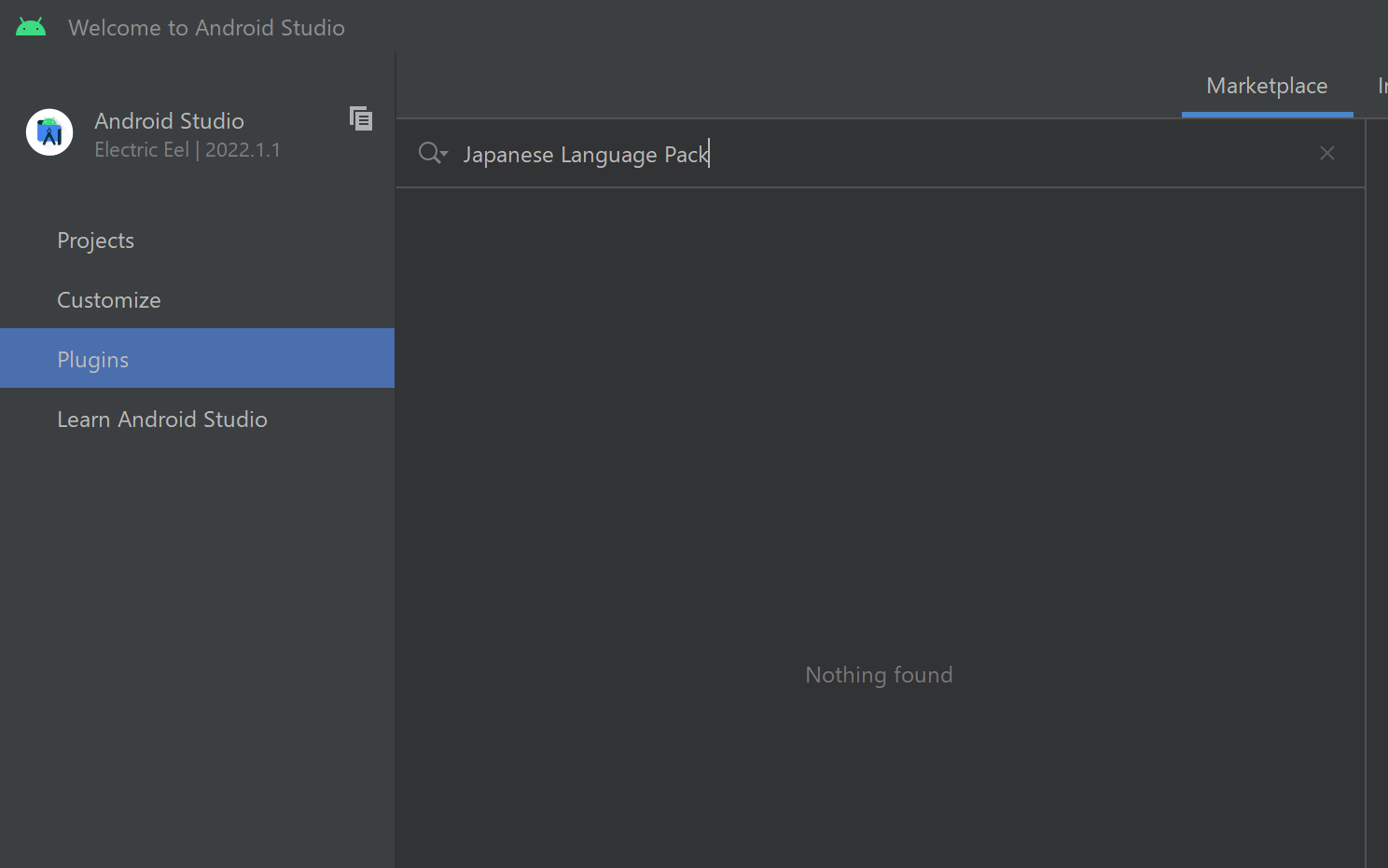
あれ?何にもでない・・・
というわけでいきなり進まなくなってしまって調べてみた。
現在はプラグイン一覧にはないっぽい?(2023年1月時点)
調べたところ現在は検索バーに入れても出てこないらしい、つまりデフォルトで入っていない?
なんで出ないのかはちょっとわかりませんが(ググるとちゃんと表示されている人もいる)無いものは仕方がないので、公式からダウンロードしてプラグインをインストールして使うことにします。
日本語化パックを公式サイトからダウンロードする
公式サイトのURLは下記です。
ダウンロードしようと開いたところ、下記のように右上に赤文字が・・・
翻訳してみると「実行中のバージョンと互換性がありません」とのこと。ということは使えない?どゆこと?
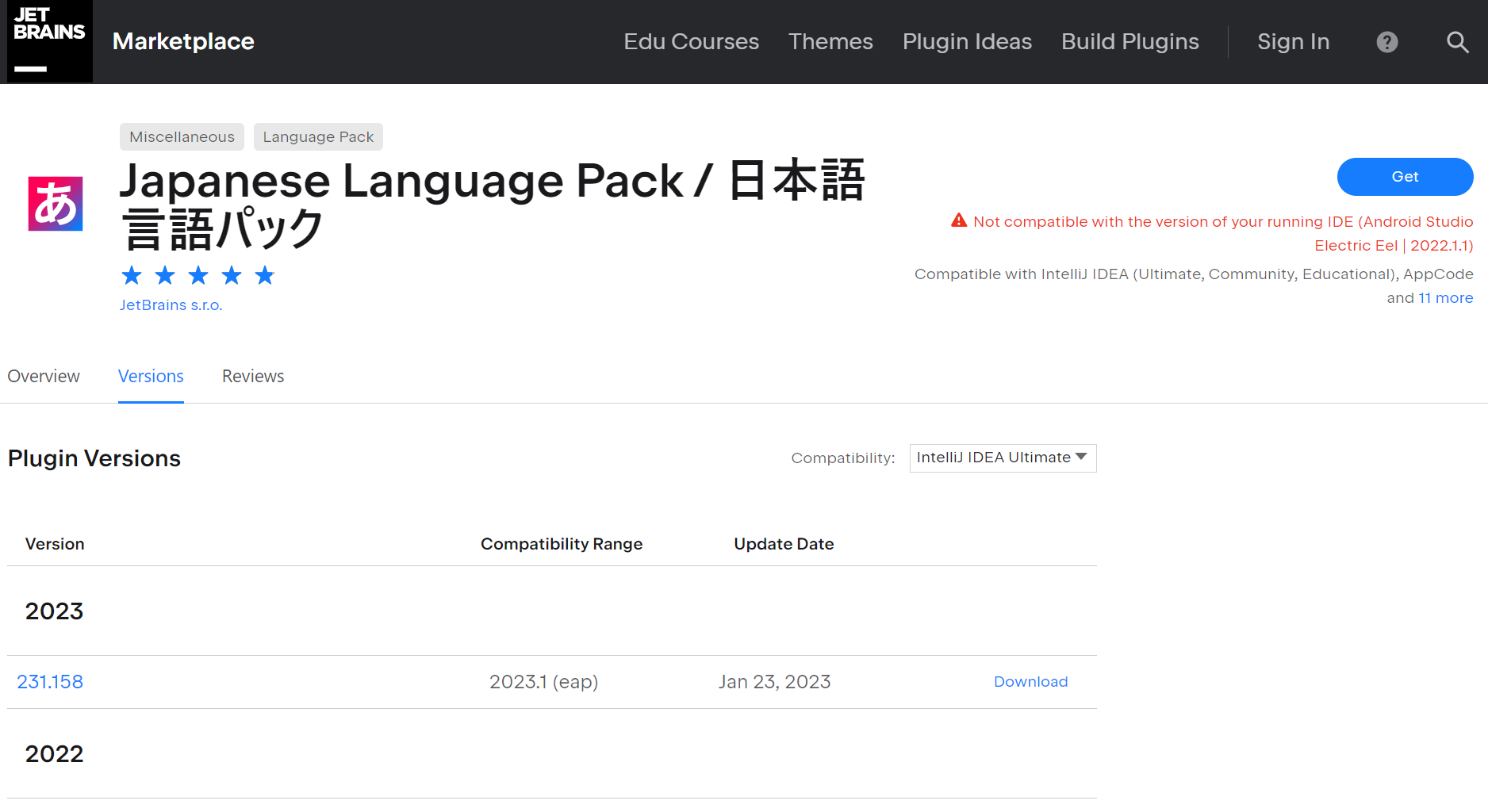
公開されているバージョンと互換性がない=プラグイン一覧に表示されない?ということなのかな?
互換性はわからないけどこのままダウンロードしてみる
素人で申し訳ない、ちょっと詳細はわかりませんが・・・画面とにらめっこしてても進まないので、とりあえず対応してそうなプラグインをインストールできるか試してみることにしました。
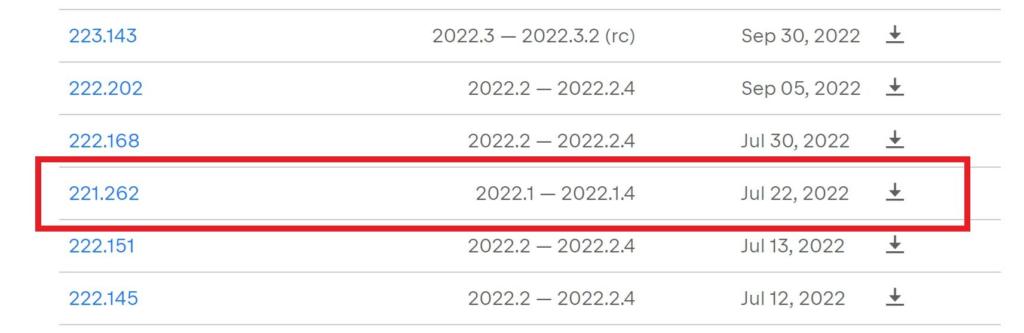
ちなみに私のAndroidStudioのバージョンは2022.1.1。
赤枠の真ん中あたりに「2022.1-2022.1.4」とあるのでこれっぽいです。ダウンロードします。
ダウンロードしたファイルをプラグインにインストールする
インストール方法は2つあります。
- プラグインフォルダに直接ファイルを格納する
- サイドバーのPluginからインストールして読み込む
1.プラグインフォルダに直接ファイルを格納する
ダウンロードしたファイルをプラグインフォルダにぶち込んだら、なんかたまたまできてしまったパターンです。
なのでやり方として良いかどうかはわかりません・・・(^-^;
格納先はAndroidStudioの本体格納先次第なのですが、私の場合の格納場所を一応下記に貼付けます。

こちらにただ、コピー&ペーストでダウンロードした「Japanese Language Pack」をフォルダごと貼り付けるだけ(中だけの方がいいのかもしれないけど、私はフォルダ事全部ぶち込んでしまいました)
インストール済みに表示されます。
2.サイドバーのPluginからインストールして読み込む
こちら既にインストールしちゃった後の画像ですみません。
こちらのやり方の方が一般的だと思います(たぶん)
わかりにくいので矢印書いていますが、歯車マークをクリックして「Install Plugin from Disk…」をクリックすると、ファイル選択画面が開くので、ファイルを指定してインストールしてください。
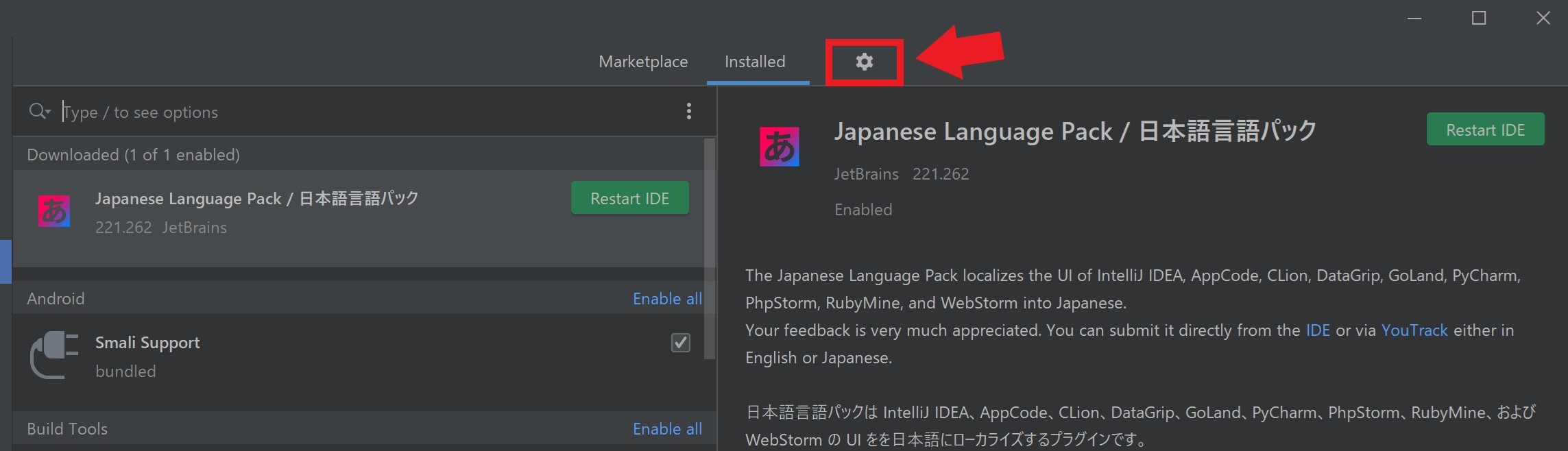
画面のように「Installed」のタブの中にプラグインが表示されれば完了です。
多分一番上にくると思いますが、でてこない場合は検索バーに「japan」とか打つと絞り込めるので確認してみてください。
それでもなければ何かしら失敗していると思うので、指定したファイルが間違いないかとか、バージョンあってるか等を確認して再度トライしてみてください。
プラグインが反映されているかの確認
サイドバーのメニューを「Plugins」から「Projects」へ変更(画面が切り替わればたぶん何でもいい?)
下記のようにメッセージウィンドウが表示されます。再起動「Restart」します。

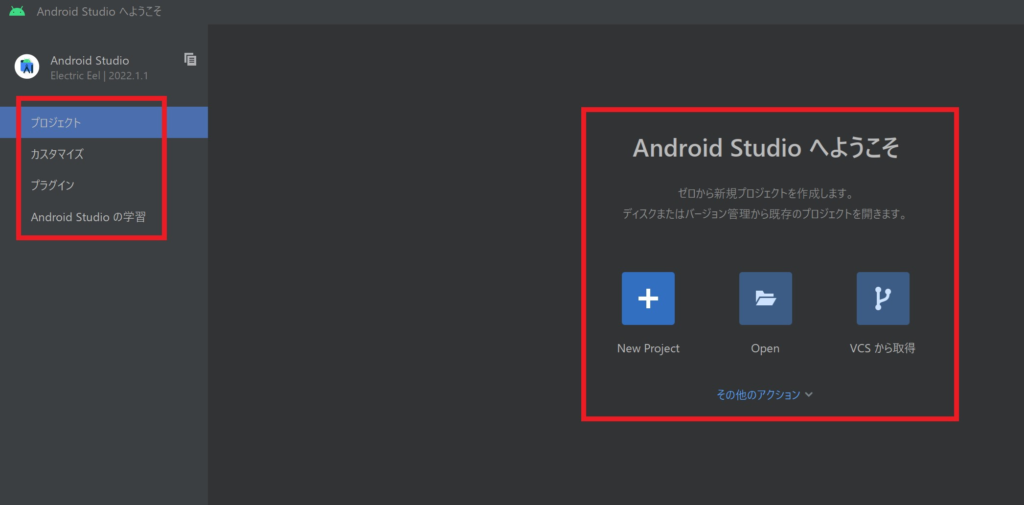
上の画面と比べてもらうとサイドバー部分とかはちゃんと日本語になっているのが確認できます。
実際の作業画面はどんな感じでしょうか(日本語化前の画像撮り忘れ・・・)
プロジェクトを作って作業画面を見てみる
せっかくなのでどのあたりが日本語化されているか、作業画面まで見てみます。
新規プロジェクトの作成画面の日本語化は?
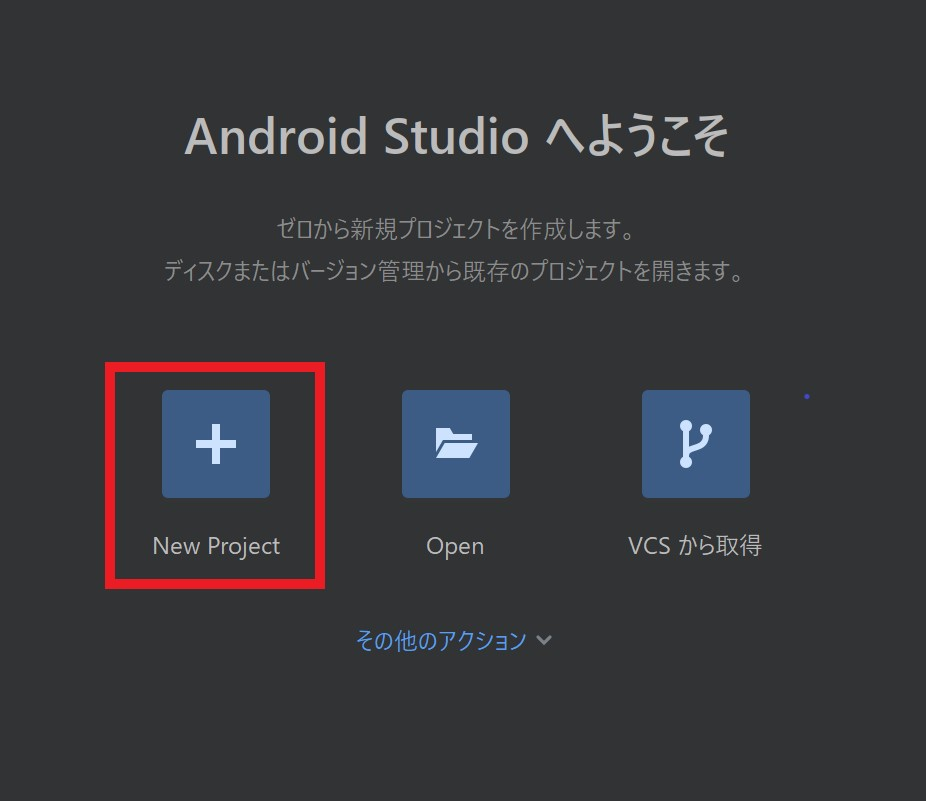
まだプロジェクトが何にも存在しないので「NewProject」を選択しました。
それはそうとここの表示は日本語じゃないんだね!とちょっと思った。
お試しなので何でも良さそうですが、とりあえず今回作りたいのがアンドロイドアプリなので「Phone and Tablet」を選択してみました。
そしてここの文字も日本語じゃない。
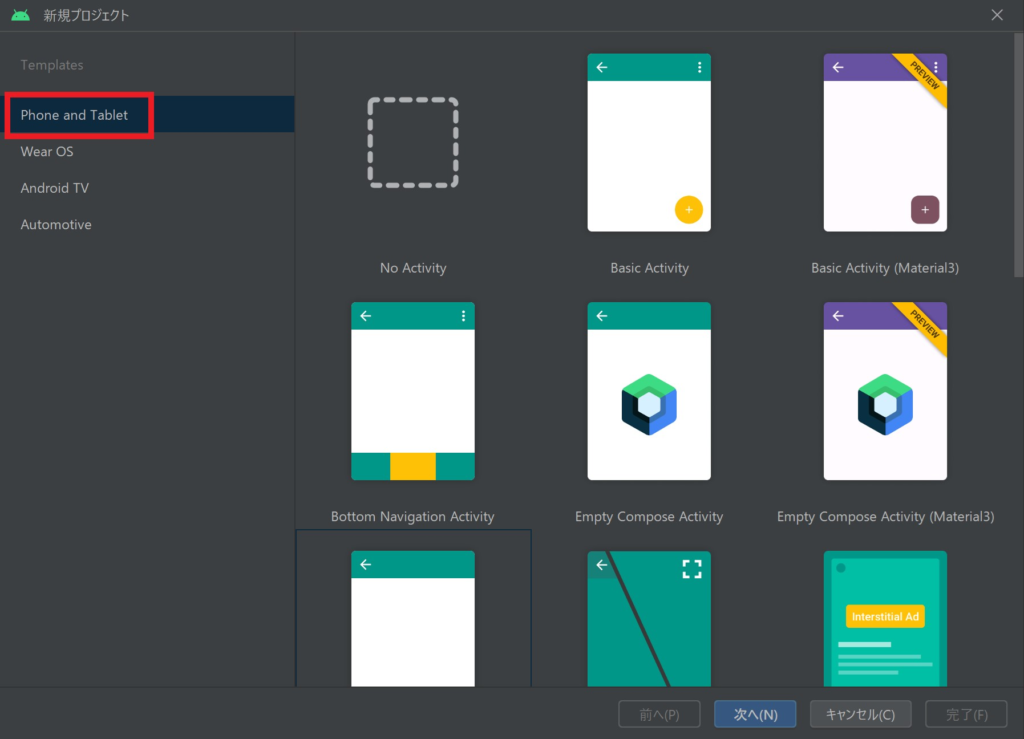
なんかどこもかしこも英語のままですね・・・と思ったら、タイトルバーとボタンだけ日本語?!
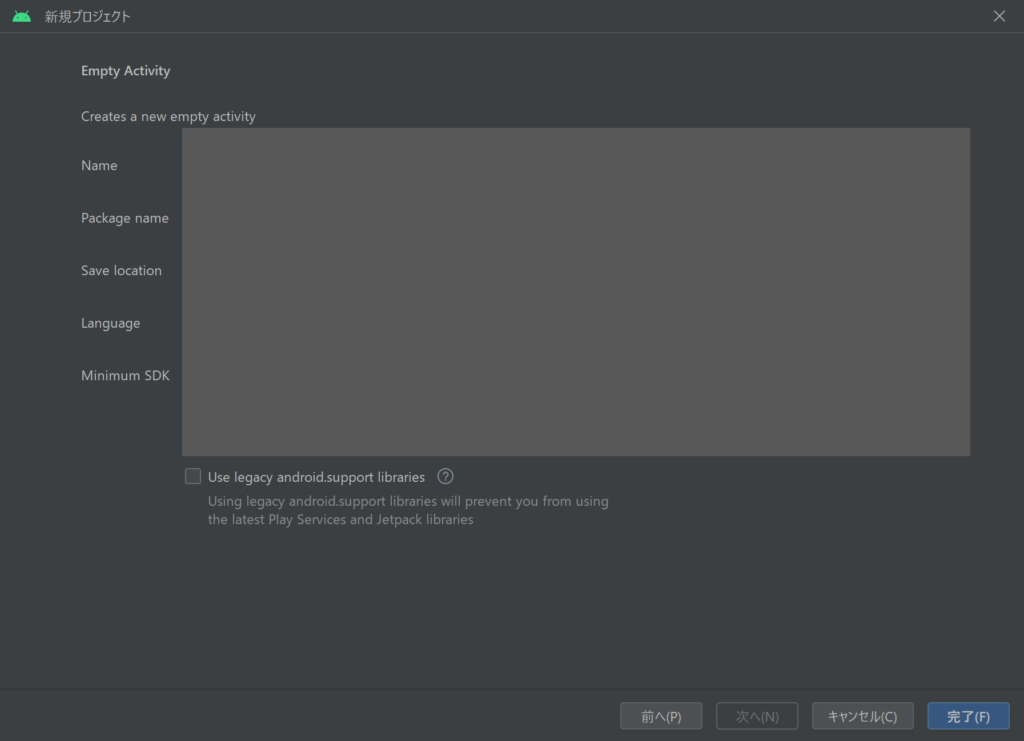
ここで「完了」を選択すると作成が始まります。ちなみに読み込み画面もばっちり英語ですね!
作業画面の日本語化はどんな感じ?
こんな感じです。
日本語になっているところだけ緑色でマーカーしてみました。
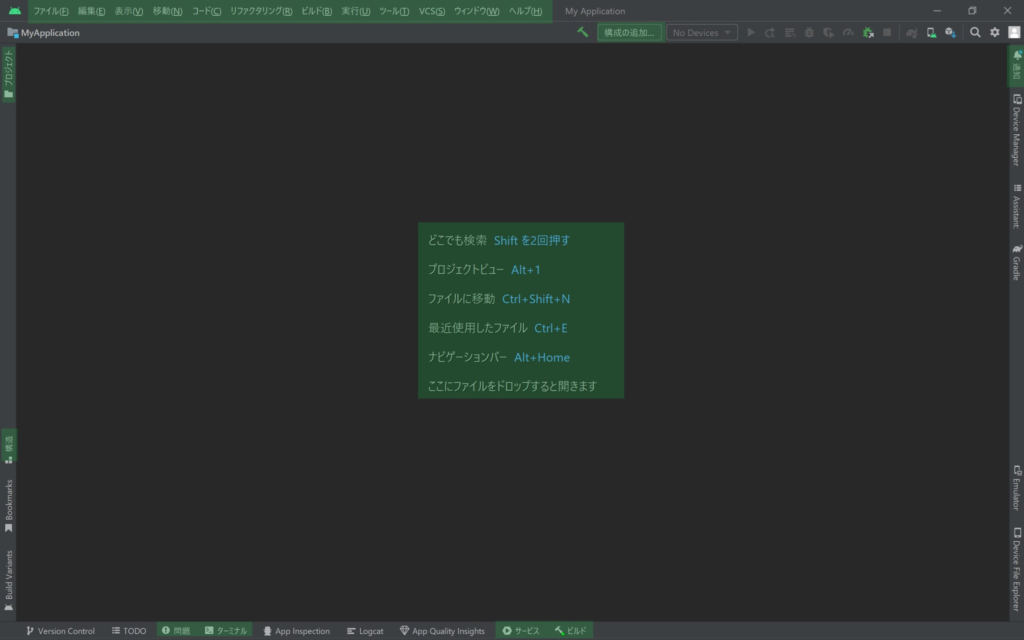
見た感じを一言でいうと・・・
「中途半端!!」
というのが正直な感想です。あくまで個人的にですけど・・・
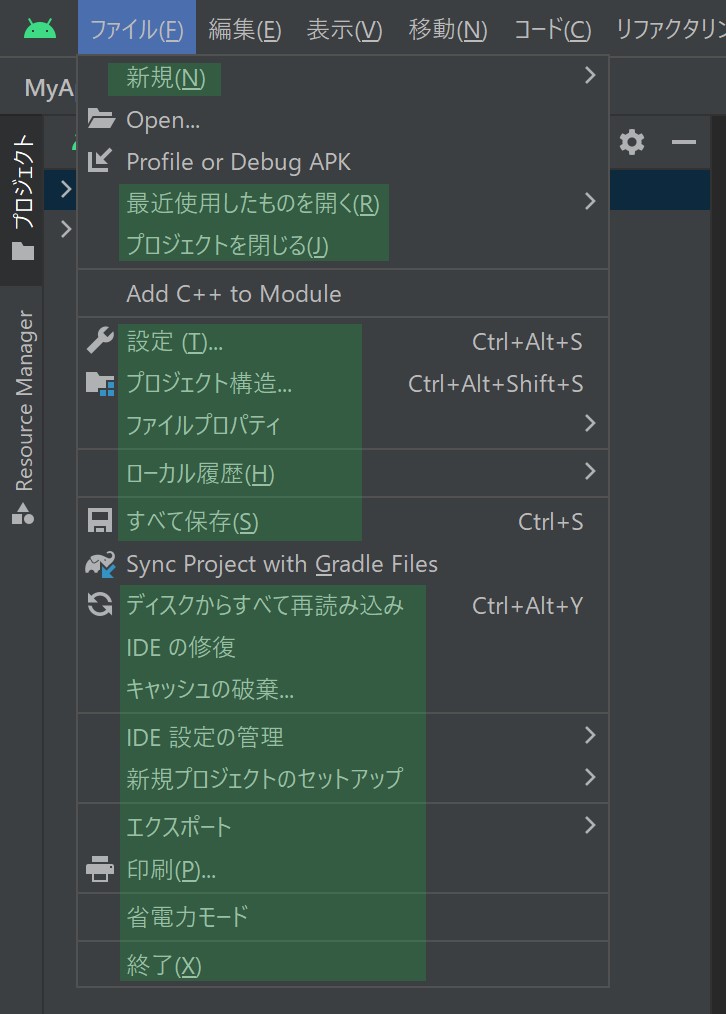
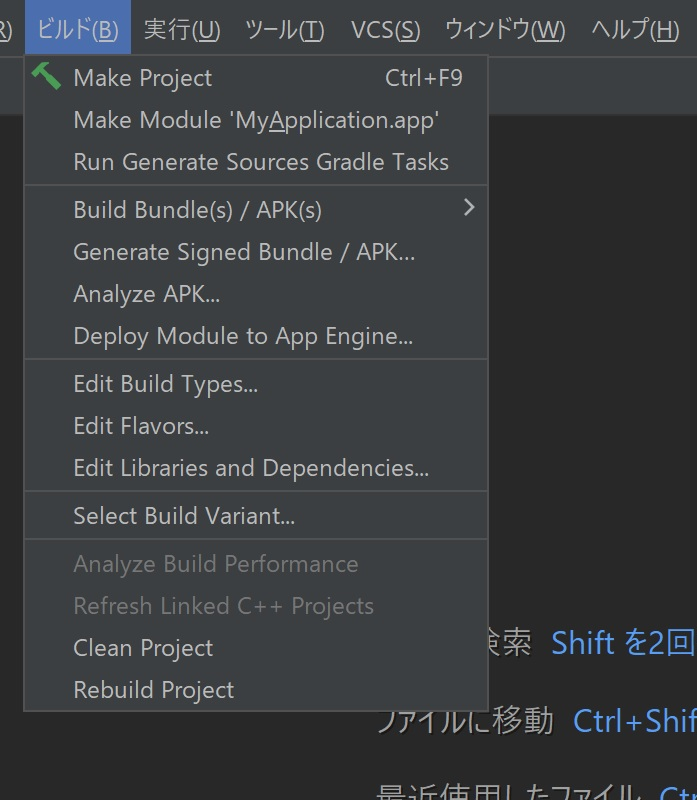
メニューの中は結構日本語っぽいかな?と思ったんですがやっぱりそうでもないみたい。変換されていないところはとことん変換されてない(画像参照)
基準は不明ですが、日本語だったりそうじゃなかったりがかなり激しいようです。

結局互換性の赤文字メッセージの件はここに関係があるのか?ないのか?
まとめ
使用するのに差し支えるほどでは無いですが、思ってたより日本語化されてなくて正直ちょっとがっかりしました。
私は英語がダメダメなので・・・逃げてないで勉強もしないとなのですが・・・
以前と同じ日本語化パッチを使うのもありかなと、早くも逃げに入っています(;^_^A
とりあえず暫く使ってみてから改めて検討してみようと思います。参考になれば幸いです。