- M.2 SSD対応ケースを接続したらエラーになった
- M.2 SSD対応ケースの購入を検討している
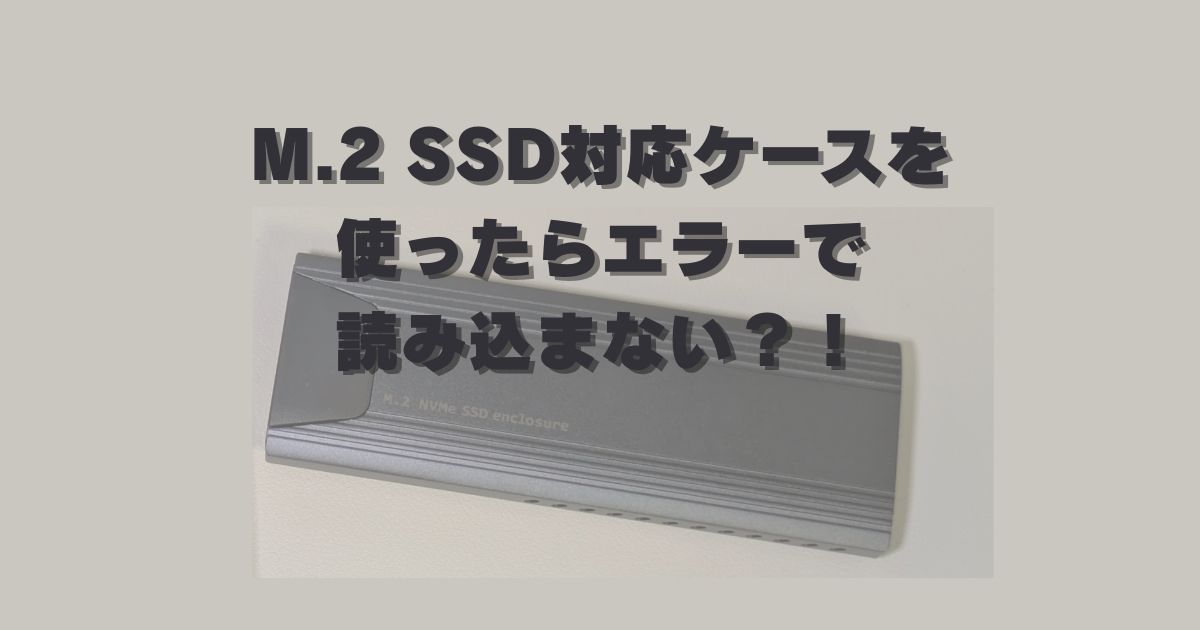
M.2 SSD対応の外付けケースを接続してみたがエラーになる
今回メインPCにもともと内蔵されていたM.2 SSDの容量が小さいので差し替えを行いました。
その際に古いSSDがもったいないので外付けケースを購入してPCに接続しました。
すると、下記のエラーでなんもできないという事態が発生。
デバイスで重大なハードウェアエラーが発生したため要求が失敗しました
内容が読み込めないどころか、初期化すらできない状態です。
使用したSSDとSSDカードケースを確認する
今回の仕様環境を整理してみる。
実行環境は「Windows11」です。
今回購入した外付けSSDケース
| メーカー | ロジテック LOGITEC |
|---|---|
| 商品名 | 超カンタン装着!USB3.2(Gen2)対応M.2 NVMe SSDケース |
| 商品型番 | LGB-PNV02UC |
| 対応規格 | NVMe対応 |
| 定価 | 4,320円(税抜) |
| 付属品 | USB Type-A ケーブル(約20cm) USB Type-C ケーブル(約20cm) シリコン放熱シート セットアップガイド |
ケーブルがAとCの2種類入っているのは親切ですよね。
今回使いたいM.2 SSD
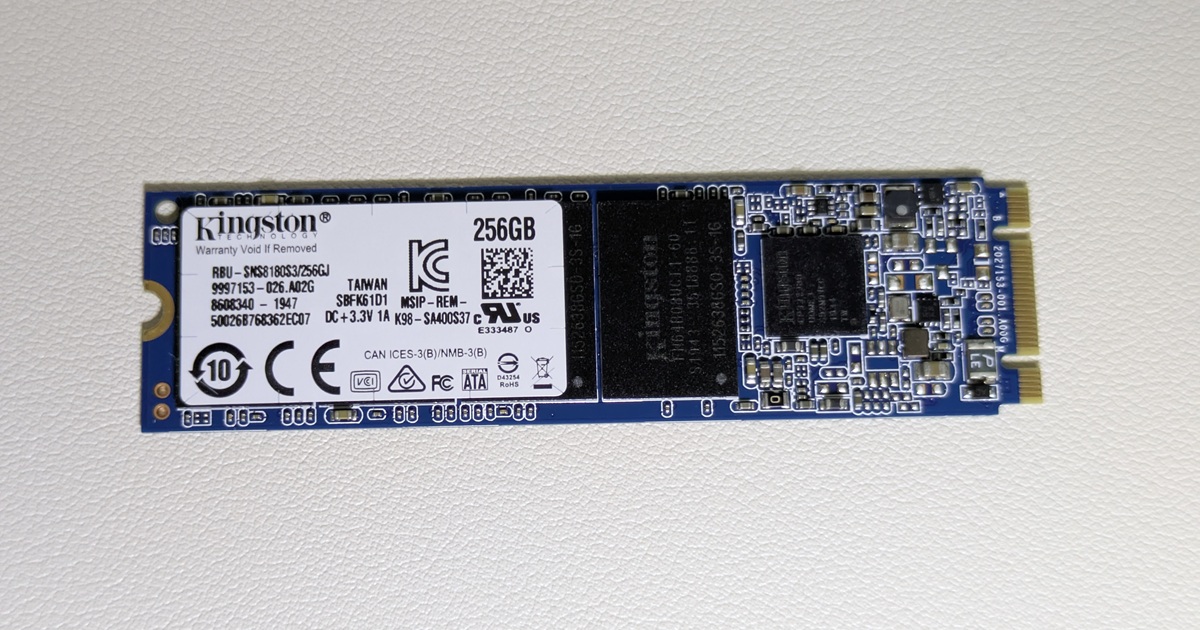
| メーカー | キングストン Kingston |
|---|---|
| 商品名 | – |
| 商品型番 | RBU-SNS8180S3 |
| 対応規格 | – |
| 定価 | – |
SSD本体に貼ってあるシールを見ても型番てどれ?から始まった私です。
とりあえずM.2 SSDの形状なので大丈夫かなと対応のケースを購入してしまったのですが、なんとなくで判断して買ったのが全ての間違いでした・・・

最初は何故か情報に行き付けなくて諦めてざっくりで判断しちゃった・・・再度ググったら公式のPDF情報はみつかりました。
M.2 SSDの規格には2つの種類があった
M.2 SSDには種類があったのです。何となくそれっぽいで買っちゃダメだったんです!(当たり前)
- SATA規格
- NVMe規格
SATA規格はHDD時代にも使ってたし聞き覚えはありました。
こちらインターフェイスが違うので対応していない機器では接続ができないのです。
SATAとNVMeの確認方法は?
型番とかでググって出てきてくれれば良いのですが、良い感じで引っかからない、確認ができない場合は形状で判断するようです。
これは私がちゃんと調べてなかっただけで、ちょっと調べればわかったことでした。
- SATA規格
-
切り欠け(欠けてる部分)が2個箇所(MキーとBキー)がある。
- NVMe規格
-
切り欠け(欠けてる部分)が1個箇所(Mキーのみ)がある。
これで判断すると・・・うん、私のSSDは2個かけてるね!
SATAだね!今回買ったケースNVMe対応(SATA非対応)じゃん!
そりゃできないわ・・・
後で気付いたのですが「ATA」というロゴがあったのでここでもSATAだと判断できるのかなと思いました(上の写真参照)
形以外での確認方法は?wmicコマンドは使えない?
SSDが手元にあるならシールの型番で調べたり、PCに接続可能であればコマンドプロンプトやPowerShellからも確認が可能です。
私と同じく上記のエラーでプロンプト画面がだめだった場合、PowerShellのGetコマンドは使用可能だったのでこちらで試してみるといいかなと思います。
Get-Disk | Select-Object FriendlyName, BusType下記画像はUSBで接続している外付けSSD(上)と、PC内のM.2 SSD(下)の情報です。

PowerShellについては下記のサイト様の情報を参考にさせていただきました。
結果「対応していないケースを選んでいた」せいでした
なんとも情けない結論に至ってしまいました。
バグでも不具合でも、まして初期不良でもなんでもなく、ただの確認不足でした(汗)
ケースによってはSATA、NVMe規格の両方対応しているものもある
私のようにSSDの規格に自信が無ければ、ケースによっては両方の規格に対応しているものもあるので、ちょっとお値段は高くなるけどそっちを選ぶと安心かもしれません。
ただ両対応買うにしても、できればSSDの情報はしっかり確認してからの購入をおすすめします。無駄にお金飛ぶことになるので!
私も最初からそうしていれば良かった・・・(買いなおしました)
その他のエラーの対応について
今回私の場合は当てはまりませんが、せっかく調べたのでその他の原因や対策についても軽く載せておきます。
- ドライバーが古い、破損している、非対応
- Windowsのシステムに問題がある
- 物理的に接続に問題がある
- SSDもしくはケースが壊れている
ドライバーの問題の場合
ドライバーが原因の場合は、ドライバーの更新や、一度ドライバーをアンインストールして再起動を試してみます。
Windowsのシステムに何か問題が発生している
Windowsシステムに何かしら問題が起こっている、ディスクシステムが故障している可能性がある場合は修復処理を実行します。
Windowsにはエラー修復(チェック)ツールとしてコマンドプロンプトから実行可能なCHKDSKというコマンドがあります。
chkdsk/f
オプション「/f」については、他にも種類があります。
- /f ⇒ ディスクのエラーを修正
- /r ⇒ 不良セクタの特定、読み取り可能な情報の回復
- /v ⇒ チェック中にすべてのファイル名を表示する
他にもありますが割愛します。
chkdskの詳細はこちらの公式リファレンスでご確認ください。

物理的な問題、接続不良や接触不良など
物理的な問題は、SSDがしっかりと固定されていなかったり、パソコンへの差込が緩かったりすると発生します。
いったんSSDを外して付け直したり、ケーブルを抜いて差しなおしたりすると改善する可能性があります。
SSD、ケースが破損している
初期不良、もしくは何かしらの要因でSSD本体、もしくはケースが破損してしまっている可能性もあります。
確認方法としては、それぞれ別の方法でPC等に接続して正常に使用できるかを確認します。
ただ試す環境が無い(他にM.2 SSDが無い、ケースが無い)場合はちょっと確認が難しそう。PC本体にM.2スロットがあればそちらに差して試せますが、すでに使用中の場合はそれもちょっと難しいですね・・・
本体のSSDに関しては抜き差しすると何かしら別の不具合が発生する可能性もあるので慎重に!
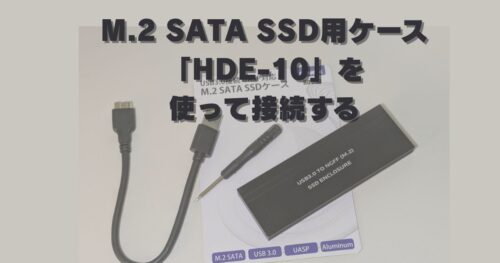
後日SATA対応のケースを買いなおして接続したら使えた!
こちらのSATA対応ケースを使用したところ一発で認識してくれました。
こちらについては別記事でまとめました。
まとめ
購入前にはしっかり規格を確認しよう。安易に買って無駄にお金を捨てることになるので注意です。
基本的なことでした。ほんとにとっても反省中です。
とはいえ、今後使う機会もあるかもしれないので使えなかったケースは大事に取っておきます。