以前割と奮発して買った27インチのモニター(液晶ディスプレイ)。
今までは22インチ位のモニターを使っていたので、27インチだと画面が結構大きくなので、これから動画とか色々見る時に違うだろうなーと、ワクワクしながら購入しました。

丁度セールでちょっと安くなっていたので、予定外だったのですが奮発して買ってしまったのです(今となってはそれが悪かったのか?)
そんな私にとってはとてもとても高価なモニターが・・・
- パソコンモニターの転倒防止対策を知りたい
- パソコンモニターが倒れそうで怖い
- どの転倒防止対策が効果があるかわからない
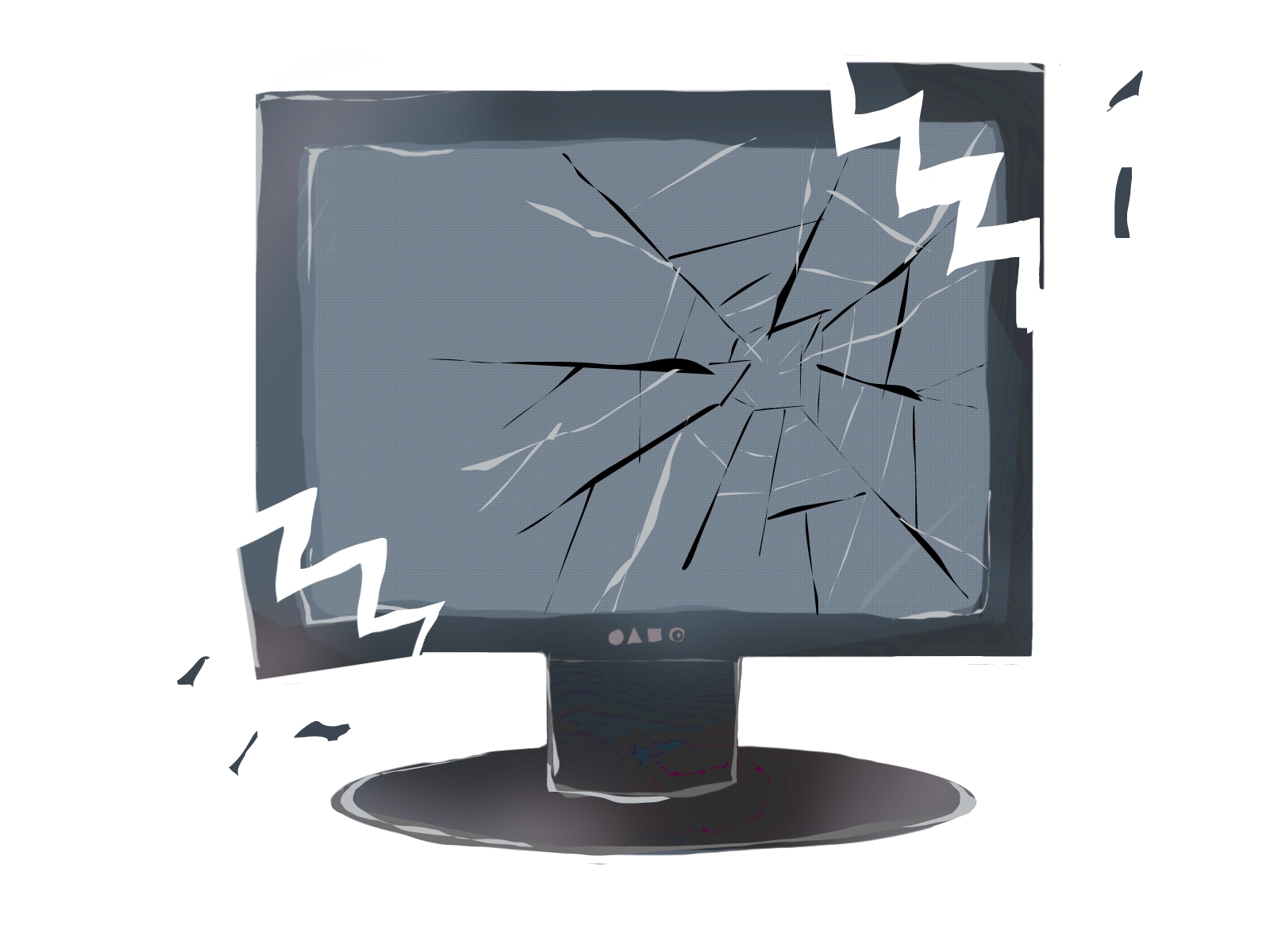
地震で転倒して画面が割れた
地震の時に倒れて画面が完全にぶっ壊れてました・・・泣くしかない。
買って1年未満です。ほんとに呆然です。
とりあえずメーカーに修理依頼の相談をしてみました
予想はしていましたが、1年未満だけど、転倒なのでメーカーの無償保障対象外でした。
しかもモニターがばっちり壊れていかるから、修理の金額が恐ろしく高額でびっくり(概算価格なのに購入価格よりすでに高い)
モニター割れてるから、部分的に治すわけじゃなくて全取り換えになるので、まぁ、そうなるのか・・・
電話の向こうのおねえさんも優しい声で申し訳なさそうに「新品買った方が安いかもしれません・・・」とおっしゃっていました。
LGのコールセンターの人は感じ良い人で良かったです。
それだけが今回良かったことです・・・
結果修理代が高いので新しくモニターを購入することになった
とにかく泣いても笑ってもこのままではPCが使えない(デスクトップPCなので画面が無い)ので、何とかするべくお電話終了。
もちろん、修理は辞退して、新品の購入を検討しました。
新品より高い価格で修理するくらいなら、もっと安いモニター買うよ!
二度と割らない為に考えた転倒防止策
まず前回のモニターと同じものは価格的に無理だし(セール中に奮発買いしたものなので)かなり予定外出費なので、価格重視で必要最低限のモニターを買おうと決意。
その際に「絶対に今度は割らない・・・!」と転倒対策の為に重視したポイントがあります。
モニターが壊れるという悲劇を回避する方法
転倒しないために「倒れない方法」を考える
モニターが倒れない方法としては以下の方法があります。
- スタンド自体を固定する
- スタンド型のモニターをベルトで固定する
- スタンド以外の方法で固定する
スタンド自体を固定(接着)する方法
地震や不測の事態で起こる揺れに対して、モニターが倒れないようにする方法として、スタンドを固定する(接着する)方法が考えられます。
下記商品のような転倒防止用のジェルマット等を使って、スタンドを固定する方法です。
確かに揺れが軽減されれば倒れる危険は軽減されると思いますが、揺れを抑えているだけなので、画面が大きいと揺れの大きさに耐えられない可能性もありそうです。
地震は揺れの大きさだけでなく、縦揺れなのか、横揺れなのか、どのくらい長く揺れるのかもあるので、ジェルがというより、スタンドでだけ固定するのではちょっと心もとなく感じます。
次に紹介する「転倒防止ベルト」での対策と合わせて使ってみると、もしかしたら効果が上がるかもしれない
スタンド型モニターを転倒防止ベルトで固定する方法
こちらはスタンドを固定するのではなく、モニター自体を転倒防止ベルトで固定する方法です。
スタンドよりも、モニター本体の揺れをがっちりと抑える感じなので効果がありそうな感じがします。
気になるのが抑える方向が後ろから前だけになるので(後ろから引っ張る感じ)前への転倒はある程度防げそうな気がしますが、「後ろへ倒れたら?」とちょっと心配になります。
多分後ろに揺れて倒れたらそのまま倒れそうです(後ろから引っ張ているので、後ろに倒れたら何もないのと同じ)
こちらは大型のモニター(テレビ)等が前方に倒れて割れる危険を回避するもの、というイメージです。
実際に地震の時に大型テレビ等が前に倒れてきたら危ないので、安全対策としてはいいのかなと思います
スタンドの対策と合わせればより対策として力が発揮できそうな気はします。
でも「モニターの転倒を防ぐ」という私の目的にはちょっと心もとないかなと思ってしまいます。
スタンド以外の方法でモニターを固定する方法
スタンド以外の方法でモニター自体を固定する方法もありました。
モニターアームという器具とモニターを直接接続し支える方法です。
スタンドと違いモニターアームは台座に固定するタイプのものなので、倒れたりすることが無く、直接モニターと接続するのでモニターが前後に揺れて倒れる心配は余り無いかなと思います。
転倒防止対策にはスタンドよりもモニターアームがおすすめ
前述したとおりモニターアームはモニターをアームにネジで固定しているので、揺れてもモニターアーム自体が倒れない限りは倒れる心配がありません。
モニターアーム自体は台座にしっかり固定してあれば、倒れる心配はない(はず)なのでこちらも基本大丈夫。
アームの固定が外れたり、アームを固定しているテーブル自体が倒れれば終了ですが・・・そこまでいったらもうお手上げです
あとは、どういったモニターアームが使用できるか、自分の環境に向いているかをじっくりと検討して探してみることにしました。
機能性が高いものであればモニターの使い勝手も向上する
モニターアームの使用目的として、以前見たテレビでは「好きな角度に調整できるので良い姿勢で作業できて良いですよ!」的な感じだったと記憶しています。
実際モニターアームは製品にもよりますが、角度調整や高さ調整ができるものがあるので、そういった意味でもとても使い勝手が良いと思います。
「モニターアーム」は何を基準に選べばいい?
モニターアームの購入の際に確認が必要なポイントについてです。
- 対象モニターに取り付け可能かどうか(VESA規格の確認)
- モニターアームの固定方法
- モニターの可動域
- 適応可能なモニターのサイズ、重さ
モニターアームについては長くなるので、こちらの記事でまとめています。
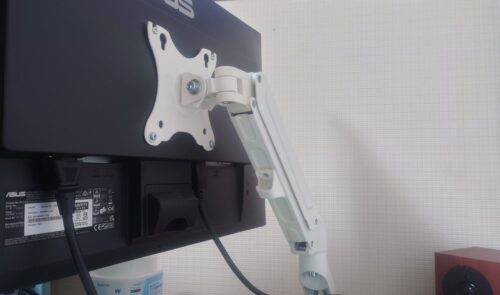
購入するモニターも転倒防止対策を併せて検討する必要がある
モニターアームでの対策を検討する場合は、モニターの方でも対応状況を確認しておかないと、うまく取付ができなかったりします。
今回は悲しい成行でこれからモニターを検討するところだったので、こちらも検討内容に入れて考えました。
購入するモニターで特に重視したポイントは「VESA規格対応」
今回のモニターに希望する内容は、もちろん転倒防止以外にもあるので、お金がないので最低限でまとめてみました。
- モニターサイズは22~24インチ
- 液晶パネルはIPS
- HDMI端子は欲しい
- 30,000円以下
- VESA規格対応
価格的やHDMI端子についてこんな感じで検討してました。
この辺は前回壊れたモニター程良いものは無理なので最低限です。
「VESA規格対応」については、もしモニターアームを取付けず、スタンドとして使用する予定であれば特に意識しなくて良さそう。
でも後で取り付けたくなるかもしれないので、今後の為にも確認はした方がいいと思う
最終的に買ったモニターはASUSの「VG249Q1R-J」
- VESA規格対応
- ゲーミングモニター
- サイズは23.8インチ
- 165Hz超高速リフレッシュレート
- ノングレア
- DisplayPortとHDMIポートあり
- IPSパネル
上記条件が希望に合っていたのでこちらに決めました。
ちなみにスタンド部分については今回検討内容に入れていません。
理由は後述しますが、今回はモニターアームを使うので付属のスタンドを使う予定が無いからです。
モニターアームに取り付け可能?VESA規格と重量の確認を忘れずに!
モニターが「VESA規格」に対応かどうか、どの規格(「100×100」など)に対応したモニターなのかを確認て購入する必要があります。
また規格だけでなく、取り付けるモニターアームの耐荷重内の重量であるかも確認が必要です。
VESA規格とは?
「VESA規格」はモニターの背面にある金具(ネジ穴)の位置を定めた国際標準規格のこと。
となっていますが、正式にはちょっと違うようです。
VESA
Video Electronics Standards Association(ビデオ エレクトロニクス スタンダーズ アソシエーション、通常は“VESA”と略し、日本語読みは“ベサ”)は、パソコンやワークステーション等のビデオ周辺機器に関する業界標準化団体である。
VESAにて制定された標準
出典: フリー百科事典『ウィキペディア(Wikipedia)』
DisplayPort
デジタル・ディスプレイ装置の為に設計された映像・音声出力インタフェースの標準化規格。
Flat Display Mounting Interface(英語版) (FDMI)
ディスプレイとモニターアームを接続する金具の規格。俗に『VESAマウント』と呼ばれる。
ということでVESA規格自体はVESAが制定した規格のことみたい。ただ、製品には「VESA規格」となっていることが多いので、こちらで認識しておけばいいのかなと思います。
正式な規格名は「Flat Display Mounting Interface(FDMI)」呼び名としては「VESAマウント」と言われるようです。
規格の種類はいくつかありますが「100mm×100mm」もしくは「70mm×70mm」に対応しているのが主流のようです。
モニターアームを使う予定があれば、先に対応の規格を確認しておくと失敗しないと思います。
後からモニターの重量に合わせてモニターアームを合わせてもいいけど・・・
重過ぎたり、軽過ぎたりするとモニターアームの選択肢の幅が狭まってしまう可能性もあるので、もしこれからモニター購入を検討するのであれば、モニターアームも併せて検討した方がいいと思います。
特に重量が対応ギリギリの場合、想定したとおりの安定性が得られない可能性もあります。
安くない買い物なので、口コミなども参考に、慎重に選びましょう!
モニターとモニターアームが到着したので取り付けてみた
上記モニターとモニターアームを購入し、製品が到着したので早速取付けてみました。
取り付けは一人でやるとちょっと大変
個人差はあると思いますが、モニターアームを設置する時はできたら二人で行うと安心かなと思います。
モニターを支えてもらいながらやった方が安心です。
薄型とはいえモニターがそこそこ重いで、持ちながらネジを締めるのは結構大変です。
買ってすぐに、今度は取り付け中にうっかりモニター壊したらもう涙も枯れますよ・・・
取付完了した状態
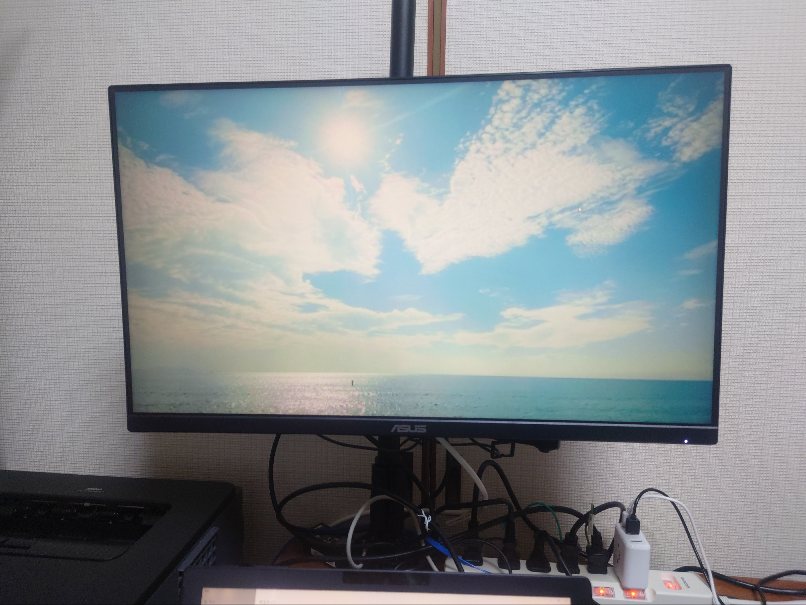
画面ちょっと暗いですが完成写真です。すみません途中経過は今回はありません。
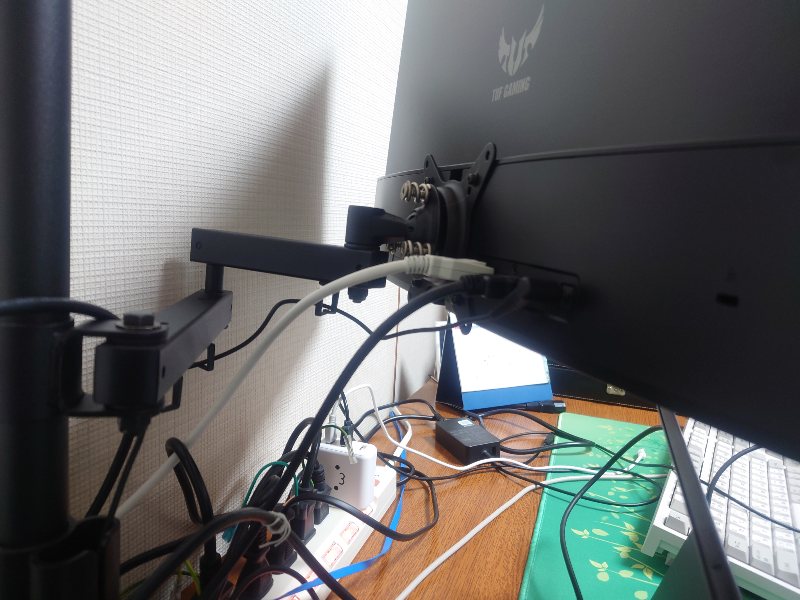
後ろ側写真。ケーブルぐちゃぐちゃなのは気にしないでください・・・
ちょっと頼りなそうに見えますが、見た目よりはしっかりしてます。
価格が安いモニターアームだったのですが、上下稼働がネジを外して調整が必要なので少し手間なこと以外は、ちゃんと前後左右、画面の角度調整ができます。
90度回転もできるので、画面を立てた状態でも使用できます。
設定した高さが低いと回転時に引っかかってうまく回せないので注意。
アーム部分の形状の仕様上、動きが少しぎこちなく感じることもありますが、価格を考えれば全然許容範囲内でした。
がっちりと固定されているのでスタンド使用時よりも安定感が上がった
ネジのゆるみ等が無いようにしっかりと固定すれば、スタンドの時と違い簡単に転倒するようなことはなさそうです。
安心して使用できそうです。
モニターアームが予想以上に便利でよかった!
もともとは転倒防止の目的で購入したのですが、画面の角度をちょいちょい動かせるので、体の向きに合わせて簡単に向きが変えられてとても便利です!
無理な姿勢で作業するより肩こりなど体の疲れも減るかも?と淡い期待。
あと、今まではできなかったモニター画面を縦にして使用することもできるようになったのがちょっと嬉しかった。
余り使用する機会は無いのですが、縦にしてみるといつもと違い縦長に使用できるので面白いです。
縦にする場合は画面の設定を切り替える必要があります。難しくは無いですが、スマホのように自動では切り替わらないのでちょっと手間ですね。
まとめ
きっかけは非常に切ない転倒事件でしたが、結果としてスタンド型で使っていた時よりもとても快適な環境を手に入れました!
スタンドと違ってきちんと固定ができていれば転倒の恐れが少ないのが最大のメリットですね!
これでやっと安心して使えそうです。