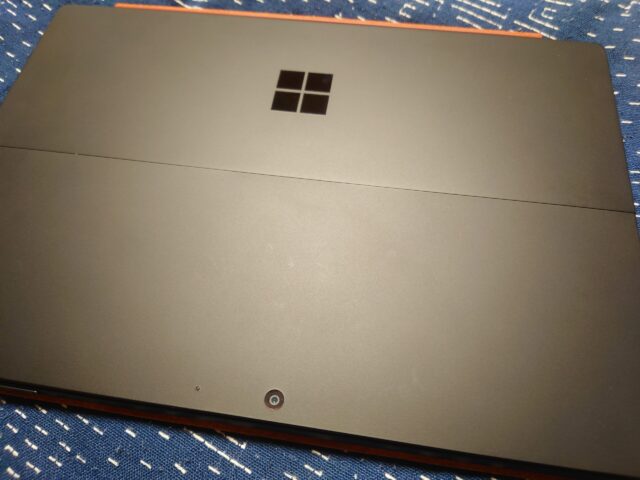
ずっとひっそり気になっていたSurface。
正直ノートパソコンあるので、同じようなもの買うよりiPadとかを買った方がいいんじゃないかと思ったけど、誘惑に負けた。
細かい性能部分は置いといて、使い勝手と使い心地、セットで使ってる周辺機器についてつらつら書いてこうと思います。
- SurfacePro7のレビューが見たい
- SurfaceProシリーズに興味がある
Surface pro 7 購入前に確認したこと
2 in 1のタブレットパソコン?ノートパソコン?
性能というより使い勝手かもしれませんが、どちらが自分に向いてるか、購入前に違いをチェックしました。
ちなみに私はかなり迷いましたが、最終的に決めては・・・使ったことのないタブレットPCというところかなと思います。
一般的なノートPCより薄くて軽くて、でもしっかりパソコンとしての機能、性能もある、そんなところがちょっとカッコよく見えたので(笑)
購入したSurfacePro7のスペックは?
SurfacePro7といってもスペック色々あるので一応今回購入したSurfacePro7のスペック情報
| Surface Pro7 | |
|---|---|
| OS | Windows 10 Home |
| CPU | Core i5 1035G4 |
| クロック周波数 | 1.1GHz |
| 標準メモリ | 8GB |
| ストレージ容量(SSD) | 256 GB |
| ディスプレイ | 12.3インチ |
| オフィスソフト | Microsoft Office Home & Business 2019 |
| 標準バッテリ駆動時間 | 10.5時間 |
| 重量 | 775g |
| 幅×高さ×奥行 | 292mm×8.5mm×201mm |
Surfaceのどのモデルを買うか?
性能、価格、大きさや重さ等なにを優先して考えるかで選択肢は変わってくると思います。
Surfaceを買おうと思ったところで、今度はSurfaceのどのモデルを買うか?というところになりました。
正直言うと購入から1年以上たっているため、すでにガンガン後継の性能がいい機種が出ているので、比較情報載せようと思ったのですがやめました(;^_^A
機種の性能の差の細かい部分はさておき・・・まずは持ち運び重視の大きさと重量を重視するのか?全体的な性能を重視するのか?かなと思います。
- Surface Go
- Surface Pro 7
- Surface Laptop 3
Surface Laptop 3 はタブレットタイプじゃなかったので検討していません。
Surface Go
Surfaceシリーズの中でも持ち運びやすい小型軽量タイプ。
10.5インチ画面でかなり小さいため、カバンなどに入れての持ち歩きにも便利そう。
CPUはi3なのでスペックは余り高くなさそう。
Surface Pro 7
Surface Goと比べてスペック重視の人向け。
タブレットPCではありますが、12.3インチでそこそこでかくて、重量もあるのでタブレットとして使うにはちょっと大きめです。
超薄型のノートパソコンと思って使うと、軽く持ち運びに便利で、スペックも低くないので良い感じだと思います。
CPUはi3~i7まで選択可能です。
メモリやストレージなどももちろん選べるので、選択次第では低スペックになることもあります。
メインとして使うか、サブとして使うか、持ち歩くのか固定で使うのか、安くはない買い物なので、商品の選定前に使用目的のシミュレーションをしてみるとポイントが絞りやすいと思います。
キーボードなどの周辺機器は基本付属しないので注意(別途購入)
ノートパソコンならキーボードやタッチパッドが付いてるので、基本的に別途購入する必要はありません。
ですが、Surface Pro 7はタブレットタイプなので付属していませんでした。なので別途購入する必要があります。
特にキーボードは必須かなと思います。実際公式で専用のキーボードが販売しています(別売り)
一応タッチパネルなのでやろうと思えばもちろん操作自体はできますが、すべての処理をタッチパネルで行うのはちょっと効率が悪そうです。
ただキーボードは公式の正規品は10,000円以上するので結構高額だなと思います。
正規品以外もあるので、価格重視で検討するならそちらもありかなとは思います(動作保証などはわかりませんが)
私が持っているのはこちらの公式キーボードのポピーレッドです。いつもの私ならアイスブルーを選んでいるのですが、なんかこちらのレッドに惹かれました。
レッドとなっていますが真っ赤という感じではなく、ちょっとオレンジっぽい派手過ぎない赤で好きです。
こちらはさすがに今はあまり売ってない感じです。本体がリニューアルしているから当然ですね・・・(記事書くのが遅過ぎる)
公式以外の周辺機器を購入するときは対応機種に注意する
Pro用なのか、Go用なのかはもちろんですが、Pro用でもシリーズは9まで種類があり「〇以降では使えない」なんてこともありえます(記事修正時点ではシリーズはもっと増えていました)
ご自分の機種にあっているものを購入してください。間違うとサイズが合わない、しっかりはまらない等で泣くことになります。
公式よりは安いといっても、数千円するお買い物ですから失敗しないようにしてくださいね!
カバータイプでは無く、小型のワイヤレスキーボードを使うのも有り
Surfaceとは関係なく、普通にワイヤレスキーボードを使うという方法もあります。
すでにワイヤレスキーボードを持っているのであれば、改めて買わずに済みますし、機器の切替が可能であれば複数のPCや機器で使用できるので用途の幅も広がります。
ただし、いくつか注意点があります。
- タッチパッドが付いてない(別途マウスが必要になる)
- カバーの役割は果たさない
- 持ち歩くときにかさ張る
基本的にタッチパッドは付いてないので、別途マウスが必要になるかと思います。
あとは公式やSurface用として販売しているキーボードはカバーの役割も果たしてくれますが、こちらはそういったものは望めないので、場合によっては別途収納ケースなどが必要になります(画面保護の為)
そのあたりのデメリットも考慮して検討するといいと思います。
使い勝手重視で普通のキーボードやマウスを揃えるのもいい
持ち歩かないで使用するのがメインであれば、多少大きくても普通のキーボードやマウスを用意した方が良い場合もあります。
薄型キーボードのメリットは携帯性なので、操作性は普通のキーボードの方が良いと思います。
価格的にも、高級キーボードでもなければ、それほど高額でもなく、マウスもセットになっているものもあるのでお財布には優しいです。
- 接続端子の空き状況には注意が必要(無線なら問題なし)
- 移動には向かない
- 作業スペースを取る場合もある
一番問題になるのが接続の為の入力端子です。タブレットPCなので、どうしても接続端子は少ないので、キーボードを接続するために使うと、他の機器の接続ができなくなってしまう可能性もあります。
できたらキーボード、マウス共に無線タイプがおすすめ(ケーブルも邪魔ですし)
もし無線が難しければ、USBハブやドッキングステーションの利用を検討するといいと思います。
接続端子が少ないのでUSBハブやドッキングステーションもあると便利
前述の通り接続端子は少ないので、そのままでは外部機器の接続などが難しいです(HDMI端子などは付いていない)
USBハブやドッキングステーションがあると、そういった制約がなくなるのでとても便利です。
ただいくつも繋ぐものでは無いので、モニタを増やしたい、有線LANを使いたい等、今後拡張したい機器に合わせて選ぶといいと思います。
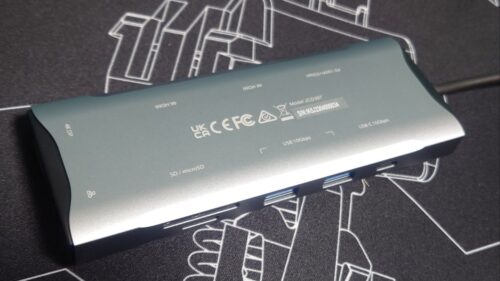
別途大きなモニターに映したい場合(マルチディスプレイ)は端子の拡張が必要
携帯性を重視したタブレットタイプなので、画面は小さいです(そこがメリットなのですが)
メインで自宅や職場などの決まった場所で使用するのであれば、別途モニターに出力すると大きな画面で作業ができて、かつデュアルモニター(外部モニターと、Surface本体モニター)という使い方ができるので、作業効率も上がります。
ただ接続するためにはHDMI端子、もしくはDIsplayport端子等の接続端子が必要になるので、前述したドッキングステーションや変換ケーブルが必要になります。
変換ケーブルでもできるけど、つけっぱなしになると他の機器が使えず不便になるのでできたらドッキングステーションの方がおすすめ
実際使ってみた感想は?
実際に購入してから実はだいぶたっているのですが、使ってみた感想です。
持ち歩きやすさ
タブレットタイプなので、さすがに今まで使っていたノートパソコンよりは軽量。
でも、Surface Pro 7は家の外に持ち歩くにはやっぱちょっとデカイと感じます。

もちろんできないことは無いですが、結構重いしデカい
ですが部屋を移動する程度なら持ち歩くのには十分です。
薄いので持ちやすいかといわれると、片手で軽々という程の軽量では無いです。本体に持ち手のようなものも無いので、持ち歩く際も片手持ちはちょっと怖いです。
まして私はマウスも持ち歩くので本体を両手で持って、マウスを上に乗っけて移動しています(マウス落下したことがあるのでおすすめはしません)
できたら移動用に良い感じのケースが欲しいと思っています
おしゃれなのが欲しいところですが、12.5インチサイズは余り見つけられなかった・・・
充電
余り充電して使用する機会が無いのでちょっとふんわりな感想です。
ただ何度か使った感じでは、余り長時間無しでの作業には向いていないと思いました(すぐに減った印象)
外出先で充電したPCを使いたいというのであれば、ちょっと心もとないかも。モバイルバッテリー的なものがあると安心かなと思います。
私の場合はほぼ充電して使用するので余り影響がありません。
専用の充電ケーブルは差し込むのではなくて、磁石みたいにカチッとはまってくれるので取り外しもしやすいです。
また、専用ケーブルではなくtype-Cの充電器での充電も可能ですが、こちらはちょっと角度的に?つけっぱなしで作業するにはちょっと邪魔に感じます。
PCの充電に対応していないtype-Cの充電器もあります。購入時は対応ワット数(W)や、規格(Power Delivery対応(PD))の対応状況も併せて確認しましょう。
パソコンに対応している充電器
充電器もスマホやタブレット以外ではちょっと出力不足になる可能性もあります(正直使えないレベル)
下記はあくまでSurfaceの充電器として最低限あるといいと思うものを書き出しました。
- 45W以上(できれば65W以上)
- Power Delivery対応(PD)規格対応
- PSEマーク(安全基準合格)
たぶんPower Delivery対応していないと「充電されてるの?」てレベルで使えないです(PD非対応の普通のスマホの充電器で試した結果)
公式サイトでも下記のように書いてありました。
Surface 用に設計された電源を使用するか、USB Type-C PD 充電器 (USB-C ポートを備えた Surface デバイスの場合) を使用して Surface を充電します。
引用元:Microsoft Surface 用の USB-C と高速充電
購入を検討する場合は注意しましょう。
高出力の充電器の場合、スマホ等の小型(容量の小さい)機器では充電が止まることがあるようですが、これは過充電防止機能が働いている可能性があるそうです。
もし同じ充電器をスマホ等で使いた場合は「低電流モード」があると共有停止しないと書いてありましたので、参考までに。
タッチパネル
初タッチパネル!テンションが上がりましたが、実はあまり使っていません(汗)
これとは別に液晶ペンタブレットは持ってるのですが、そちらは指では操作できないし、基本絵を描くように買ったので用途がちょっと違います
タブレットにサラッと書いて保存する、という使用法にちょっとあこがれていたので(スマホ使えばいいんですけどね)試してみました。
同じSurfaceでもGoであれば丁度良かったかもしれないのですが、Proはそれ程軽くて扱いやすいという訳では無いので、余りこういった用途には向かないかなと感じました。
とはいっても、ペンの反応も思っていたより良かったし、画面も大きいので図を描いたり、イメージをまとめていくのに(机に置いて)ガシガシ書くなら問題ないと思います。
実際メモ用途では使う機会も無かったし結果オーライでした
ただ、タブレットを使って絵を本格的に描きたい場合は、液晶ペンタブレットと比べちゃうと流石にちょっと反応が悪いかなと思いました(個人の感想です)
わざわざ液タブを引っ張り出さなくていいので、ラフとで使うならいいと思います。
タッチペンは公式とそれ以外どっちがいいの?
たぶん公式の方が性能が良さそうですが、とにかく何でも高いので(汗)キーボードを買ったのでペンは私は公式のものは買っていません。
安価なペンでもとりあえず使用するのには問題なかったです。
下記が私が当時購入したものですが、私の不注意でぶっ壊してしまったので、今は使っていません。
書くことがメインなら他のタブレットを検討してもいいのかも?
正直単純にお絵描きや、タッチパネルで文字を書いたり図を描いたりだけの使用目的なら、iPadやもっと小型で薄型のタブレットの方が使いやすいかもしれません。
書き心地は好みもありますが、口コミ等ではiPadの方が書き心地は高評価な印象でした
がっつり絵を描きたいなら、個人的には液タブがおすすめです。
Surface Pro 7を何年か使って変わったこと
購入してだいぶたったので使用環境もだいぶ変わりました。
下記は購入後1年くらいの記事内容です。
以前はブログ更新を部屋の時はデスクトップPC、それ以外はSurface Pro 7と分けていました。
この場合データを直接デスクトップにおいてしまうと共有できなくて地味に面倒でした(クラウド上に移動したりすれば問題ないけど)
私の場合の使い分け
| Surface pro 7 | ブログ更新、Web Search、動画鑑賞 etc… |
| デスクトップPC | 絵を描く、画像加工、プログラミング、データ整理、Web Search、動画鑑賞、音楽再生 etc… |
音楽再生はデータ量の関係で、デスクトップPCで聴いています。
外付けHDD等を使えばいいのでしょうが「データの移行も大変だし・・・」とやっていません。
あとは音楽は一応オーディオ機器(アンプとか)を使っているのですが、それをSurfaceに繋げないのでもったいないので結局デスクトップで聴いています。
スマホで撮影した動画の編集作業も、動画自体も容量があるし、画面的にもやり難いので、できるだけデスクトップPCでやるようにしています。
総じて、容量や負荷が多いものはデスクトップ、という感じで使い分けてます。
ちょっと加筆修正してますけど、だいたいこんな感じでした。
ドッキングステーション購入で使い方が全然変わった
現在はほぼ全部Surfaceで作業しています。デスクトップほぼ休眠状態です。
前回からの大きな変化は「ドッキングステーション」だと思います。以前は使っていなかったのでモニターも本体の小さいものだけで、入力端子も少なく不便だったのです。
ドッキングステーションを購入してから変わったこと
- 大きなモニターで作業ができる
- 有線LANで高速化
- 外部記憶装置(外付けHDD等)が使用しやすくなった
- 周辺機器が色々使える(アンプ等)
購入前に不便に感じていたことが、すべて解決してしまったのでわざわざデスクトップを立ち上げなくてもよくなったのです。
Surfaceの何がいいって、やっぱり移動が楽で、起動が早いことでしょうか?
それでもスペック的にはデスクトップの方が上なのですが、大抵のことはSurface Proで問題なくできるので(私の使用範囲であれば)必要十分になってしまいました。
両方のパソコンを使用すると、デスクトップやドキュメントフォルダに入れてしまうと共有できないので、ちょっと不便だったのです(共有したい場合はクラウドに入れたり、外部記憶装置使ったりが必要だった)
とはいえ、ずっと頑張ってくれていたデスクトップPCなので、たまには立ち上げてあげないとな、とは思っています。
まとめ
Surface Pro 7 についてまとめてみました。私としては買って良かったなと思っています。
サブ機として購入したのに、気が付けばメインPCとなってしまうくらいにはとても気に入って使っています。
現在はSurface Pro 7はもう古いので、7を買うことはないでしょうがSurface Proシリーズはとても快適に使えるタブレットPCだと思うので、個人的にはとてもおすすめします!