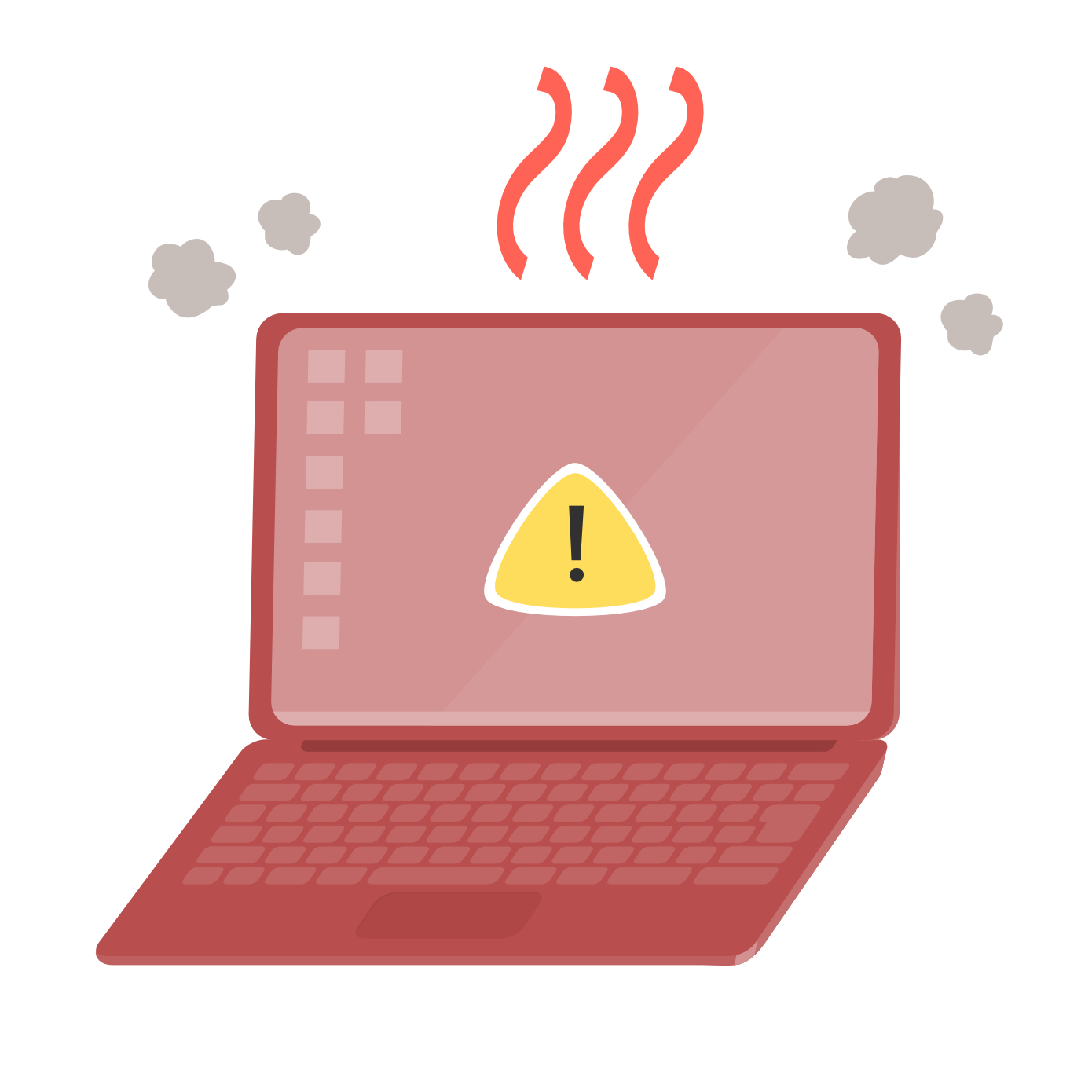
熱い季節になると、熱暴走だけじゃなく、単純に部屋の温度も上昇していて辛いパソコンの異常な温度上昇。
もちろんパソコンの故障の原因ともなるので、何とか対策を考えます。
- パソコンの熱暴走対策がしたい
- パソコン用の冷却パッドの効果が知りたい
パソコンが高熱になる原因は?
- 高負荷の処理をする
- ファンが正常に機能していない
- 外部温度が高い
高負荷の処理をする
高負荷の処理をするとパソコンが高熱になることがあります。
具体的に高負荷の処理としては以下のものがあります。
- 3D(高グラフィック)ゲームをする
- 複数のアプリを実行する
- バックグラウンド処理が多い
- 動画の編集
- イラストソフトの使用
- 長時間の使用
3Dゲームや動画編集、イラスト等描画処理は高負荷になりやすいようです。
また複数のアプリやソフトの同時使用や、ブラウザのタブを大量に開くのも大きな負荷がかかるので注意です。
ファンが正常に機能していない
ファンの異常、もしくはファンが汚れている可能性があります。
- ファンの通気孔が埃で詰まっている
- 通気口を物理的に塞いでいる
- ファンが故障している
- デバイスドライバーが古い
- 対処不能な程に本体が熱い
ファンは熱を外に放出して温度を下げてくれるものなので、空気の循環が悪い(出るところが塞がっている)と正常な効果を発揮できません。
通気孔に問題が無く、ドライバー等も最新でもダメな場合は、ファンの熱放射以上に本体が熱くなってしまっているか、ファンの異常の可能性があるようなので、一旦使用を停止するのが安心かもしれません。
外気温が高過ぎる
空気を循環させても、外気温が高過ぎればなかなか下がりません。
最近の夏場の気温は恐ろしい程暑いので、機械トラブルの可能性にもなりそうです。
年々熱くなるので、以前に比べて自分自身は暑さに耐性ができているようで、以前よりも気温が高くても耐えられているのですが、コンピュータはそういう成長は無いと思うので、自分の体感に合わせず温度を気にした方が良さそうです。
部屋の見えるところに温度計なんかを置いておくのもいいかもしれない。
パソコンが高熱になるのを防ぐ方法は?
- システムの冷却ポリシーを変更する
- 省エネモードで電力消費を抑える
- Windowsの視覚効果の設定を変更する
- 部屋の温度を下げる
- ファンの掃除をする
Win11ではシステムの冷却ポリシーの変更は使えない
ちなみにWindows10までは「システムの冷却ポリシー」というのを変更することで、CPUファンの回転速度を上げて冷却効果を多少向上させることができたそうです。
ですが、私のPCはWindows11で、上記の設定は無くなりました。
レジストリを変更すれば表示することが可能らしい
こちらの記事で詳細が書いてあったので参考にさせていただきました。
説明が丁寧でわかりやすかったです。

ただ、私の場合は指定の場所に既に「Attributes」は入っていたので新規作成はせず、値が「1」だったのを「2」に変更するだけでした。
なので私の場合は元に戻す際は削除では無くて、値を「1」に戻す、ということで対処する感じかなと思います。
省エネモードで電力消費を抑える
その他の設定としては省エネモードなどで、電力消費自体を抑えるのも、やらないよりは多少は効果があるかもしれません。
使用する用途によってはあまり意味が無い(使えない)可能性もあります。
実際私は既に省エネモードにはなっていたようですが、普通にPCが熱々ホカホカになっていますよ・・・
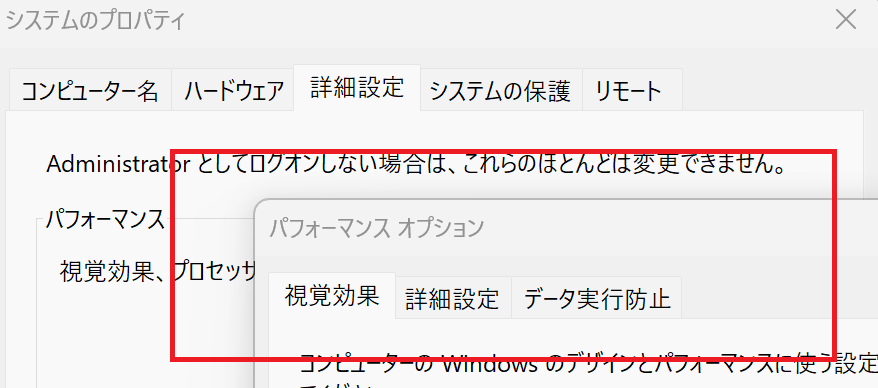
Windowsの視覚効果の設定を変更する
不要な視覚効果を切ることで、多少ですがPCの負担を減らす効果はあるようです。
ただこれをやったら熱々が改善するかというと、余程PCのスペックが低くない限りはこれだけではそれ程影響はなさそうに思います。
ただ無駄なものは切っておいてもいいと思います。
システムの詳細設定の開き方
- ファイル名を指定して実行
- 検索バーで検索
- 設定から順に探す
- 検索バーから探す
-
STEPタスクバーにある「検索ボックス」をアクティブにする
検索ボックスがタスクバーにない場合はスタートメニューを開くと上に出ます。
STEP「システムの詳細設定」と入力する自動で「システムの詳細設計表示」と候補が出るかもしれない。
STEP候補に表示された「システムの詳細設定の表示」をクリックする - ファイル名を指定して実行
-
STEP「Windowsキー + R」でファイル名を指定して実行画面を開くSTEP「systempropertiesadvanced」と入力する
system properties advancedです。
スペースは不要ですが、つなげると長くて意味が分からないので切ってみました。
下記をコピペでOKです。
systempropertiesadvanced
- 設定から順に探す
-
STEP「設定」を開くSTEP「システム」を開くSTEP「バージョン情報」を開くSTEP関連リンク項目内の「システムの詳細設定」をクリックする

個人的には検索ボックスで探すのが一番楽です
視覚情報の設定を変更する
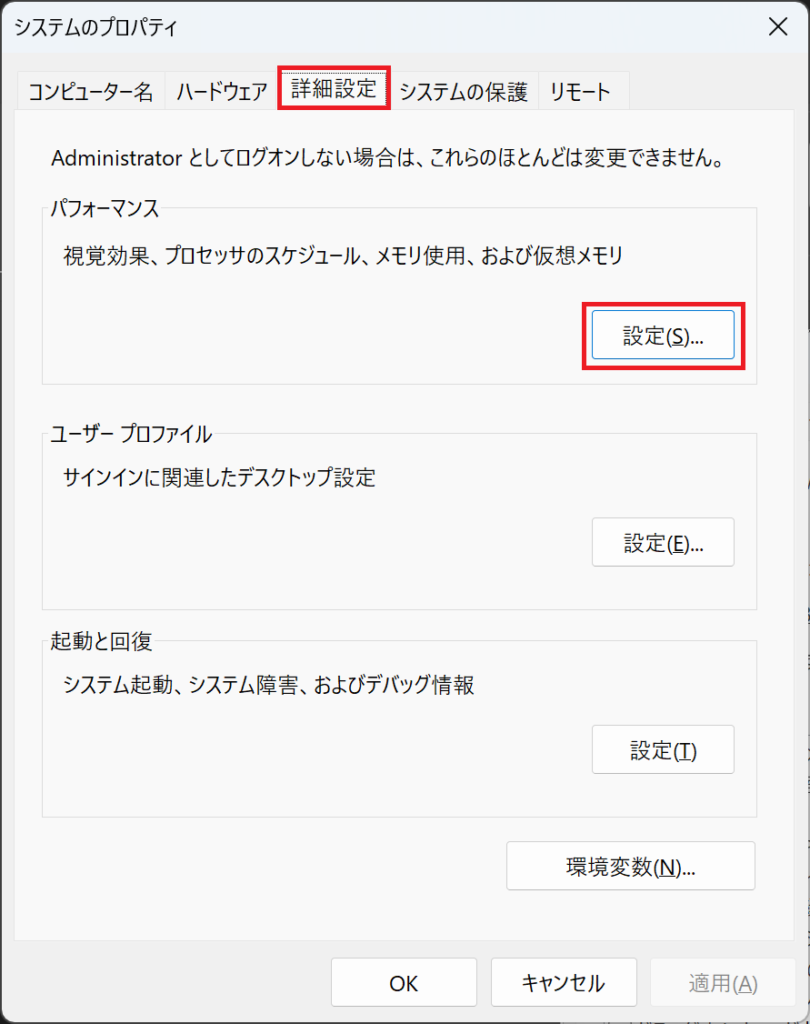
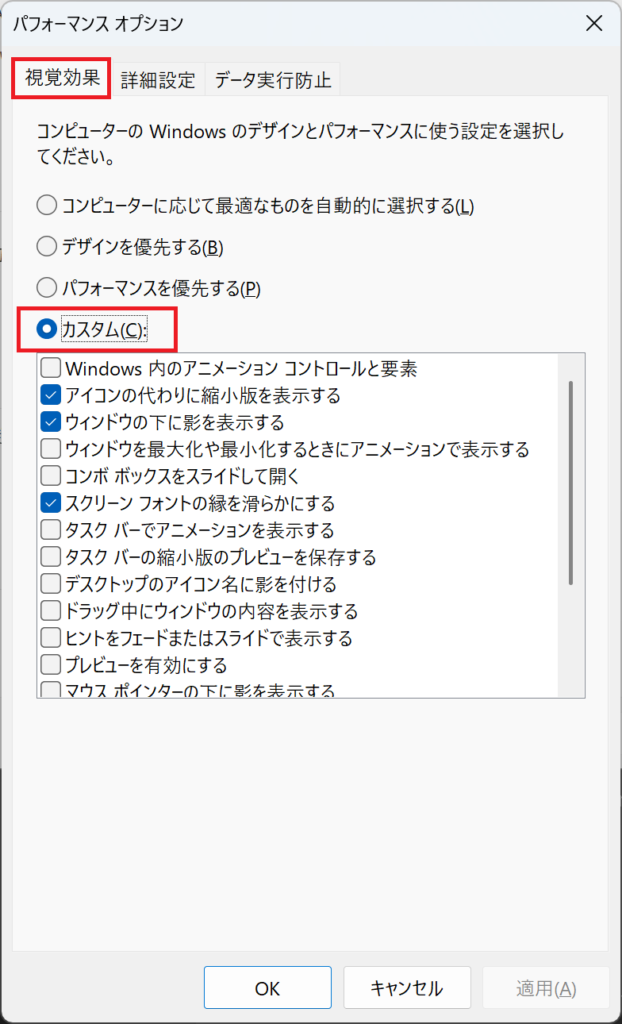
どれを外す(残す)かは好みもありますが、参考までに私がチェックを残した項目です。
- アイコンの代わりに縮小版を表示する
- ウィンドウの下に影を表示する
- スクリーンフォントの縁を滑らかにする
- デスクトップのアイコン名に影を付ける
- アイコンの代わりに縮小版を表示する
-
フォルダ内の画像の表示方法が変わる。
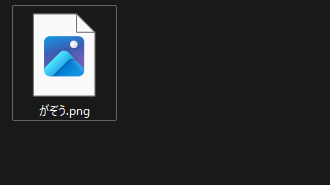
下記サンプル画像のように、縮小版はファイルの内容が表示されるので分かりやすい。
チェックあり

チェックなし
- ウィンドウの下に影を表示する
-
各ウィンドウの下に影のグラフィックが付く。
個人的にはあった方がウィンドウが重なった時は見やすいと感じます。
チェックあり
チェックなし
- スクリーンフォントの縁を滑らかにする
-
スクリーンフォント(デスクトップなどにある文字)を滑らかな表示にしてくれる。
凸凹だと結構見辛いのであった方が良いと思います。
チェックあり
チェックなし
- デスクトップのアイコン名に影を付ける
-
下記のように影を付けることで文字がくっきりする。
無くてもいいけど、背景によってはあった方が見やすいこともあるかも。
チェックあり
チェックなし




部屋の温度自体を下げる
パソコン自体では無く、パソコンのある部屋自体の温度を下げるのも効果的だそうです。
自分が平気でもパソコンが熱いかもしれないので、夏場等節電で冷房をケチる時はパソコンのことも気にかけてあげてください。
冷却ファンを掃除する
掃除できる場合、となりますがデスクトップ型とかなら、ケースの通気孔に掃除機を当てて吸い出してもいいけど、ケースをがばっと開けてファン周りを掃除するとすっきりします。
私の場合デスクトップは掃除できるのですが、肝心のSurfacePro7はファンレス設計なので(i5)そもそもファンが無いです。
昔ボールが付いたマウスとかよく解体して掃除してたけど、結構楽しいんだよね
それでも熱くなったら物理的にパソコンを冷却する
上記の対策をしてもパソコンが熱々の場合は、パソコン自体を物理的に冷やすしかありません。
冷却アイテムを検討しました。
- 冷却シート
- スタンド型冷却ファン
- 貼付けタイプの冷却パット
どれも1万円以下でも選択肢があるので、お試しで買ってみるのもいいのですが、やっぱりできるだけ失敗したくないのでそれぞれの商品についてメリットデメリットを調べてみました。
安価でお手軽な「冷却シート」
- 最初の触り心地は冷たい
- 安価
- 敷くだけなので省スペース
- 一度熱くなるとなかなか冷えない
- タブレットタイプ(立てて使う)PCには不向き
以前ノートPCを使用していた際はジェルシートを使用していました。
触った感じヒヤッとして気持ちいいです。
効果については、使用していると熱々になるので、一度熱々になってしまうと当然冷えないのが残念。下に敷いて冷やすので一旦外して冷やさないとそのままでは回復しなそう。
今回も探してみましたが、余り種類も出ていませんでした。パソコン用というより、普通に人用とかの冷却シートとして販売しているものを流用する感じなのかも。
今回のタブレットPCは本体を立てているので、敷いて使用するジェルシートは向いていなそう。
しっかり冷やせそうな「冷却ファン」スタンド
- 意外と安価なものもある
- しっかり冷えそう
- 大きさが大きい
- 音がうるさい
思ったよりも価格も高くないので、こちらも検討しました。
気になったのは大きさです。
パソコンを乗せて使用するタイプ、パソコンにファンをくっつけるタイプとありますが、どっちにしても結構場所を取りそうです。
それ程高負荷な作業でも無いですし、今回はできたら余り作業環境に影響が少ないものがいいなと思ったのでこちらはお見送りしました。
レビューを見ると音についても少し気になりますが、これは慣れもあるのかなとは思います。使ってみないと分からないところですね。
ちなみにファンタイプで購入を迷っていたのはこちらの製品です。
サンワダイレクト ノートパソコンクーラー
本体を乗せるタイプですが、角度を付けられるので使用に問題は無さそう。
場所もそれほどはとらなそうですが、どうしても後ろ(台の部分)に幅を取るので私的には机のスペースが狭くなるのがネックでした。
もし別の冷却方法で効果が無かった場合はこちらを再検討するかも。
本体に取り付けられるタイプの冷却アイテム
- 安価
- 場所を取らない
- 冷却効果は微妙
貼付けタイプの冷却パットはコスパ的にもスペース的にもお手軽です。
冷却パッドと書いてありますが、冷やすというより、中の熱を外に放熱するものです。なので、付けたら一気に冷えるというタイプのものでは無く、熱の上昇を抑えるのが目的のものかなと思います。
レビューを見ると、大きさが小さいこともあり、パソコン以外のスマホ等の機器に使用している人も結構いました。
商品説明にあるようにアダプタとかにも良さそうですね。
ただマイナスのレビューも結構多かったので、購入前にその部分でちょっと悩みました。
気になったマイナスレビュー
- 表面に貼るだけなので、表面しか冷えてない気がする
- 粘着力がすぐに無くなる
こちらの製品だけではないですが、表面に貼るだけの場合、冷却効果が低く(放熱効率を上げるだけなので)PC内部の温度上昇については効果が出にくいようです。
これに関しては質より量じゃないですけど、とりあえず多めに購入して少しでも放熱力アップを試みました。
粘着力に関しては、使ってみないと分かりませんが、あんまり落ちるなら何か対策を考えるしかないですね。
とはいえ、価格も安く、流用性もあるし、もし効果がダメだったとしても、最悪スマホとかアダプタで再利用できそうなので、お試しにはもってこいな商品かなと購入してみることにしました。
今回購入したのはこちらの冷却パッドです。
サンワサプライ ノートパソコン冷却パッド
取り付け後の効果についての感想
- 取り付け簡単(貼りやすい)
- 冷却効果はそれ程高くない
- 結構ぴったりくっつく
シールでは無いので貼り直しも簡単
取り付けはただ貼り付けるだけなので簡単です。場所を変えたくなったら簡単に外れるのも、取り付けするときは便利です。
一応ちゃんとぐっと貼り付ければ、すぐに外れるという程粘着力は弱くないかなと思います。
どこに取り付けるか悩みましたが、結果上の方にだけ貼りました。
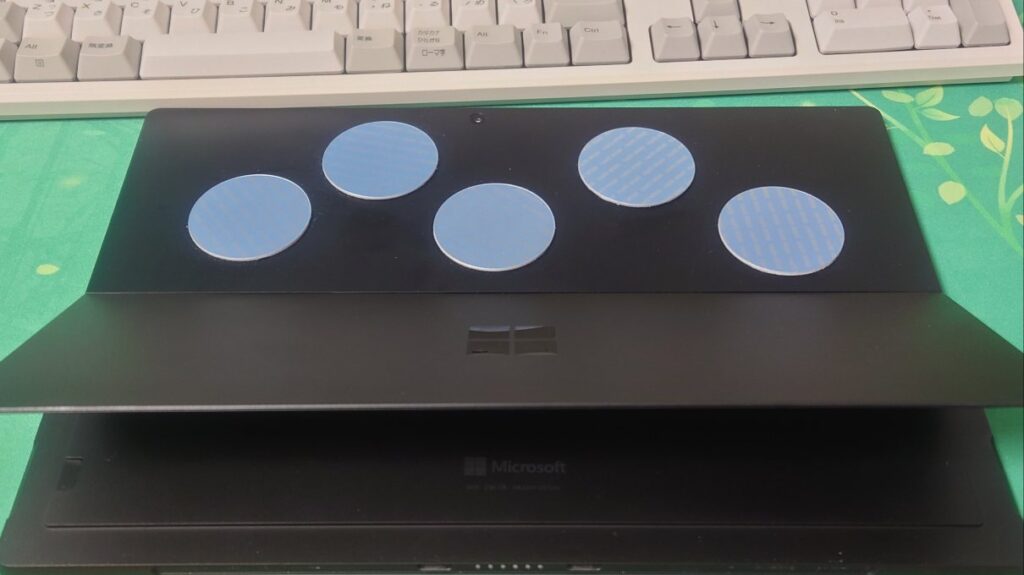
スタンドの内側に貼っても、結局スタンドと本体の間なので熱がこもって放熱し辛そうなのと、スタンドをしまう時に邪魔になりそうかなと思ったので。
見た目は目立つのでちょっと残念な感じにはなる
見た目はちょっと目立つので残念ですがそこはしょうがない。
今回ブルーですが、シルバーもあります。ただ、私の場合シルバーでも目立つ。
せめて黒があればもうちょっと目立たないかなぁ・・・
厚みが無いので邪魔にならない
薄いので取り付けていても邪魔には感じません。
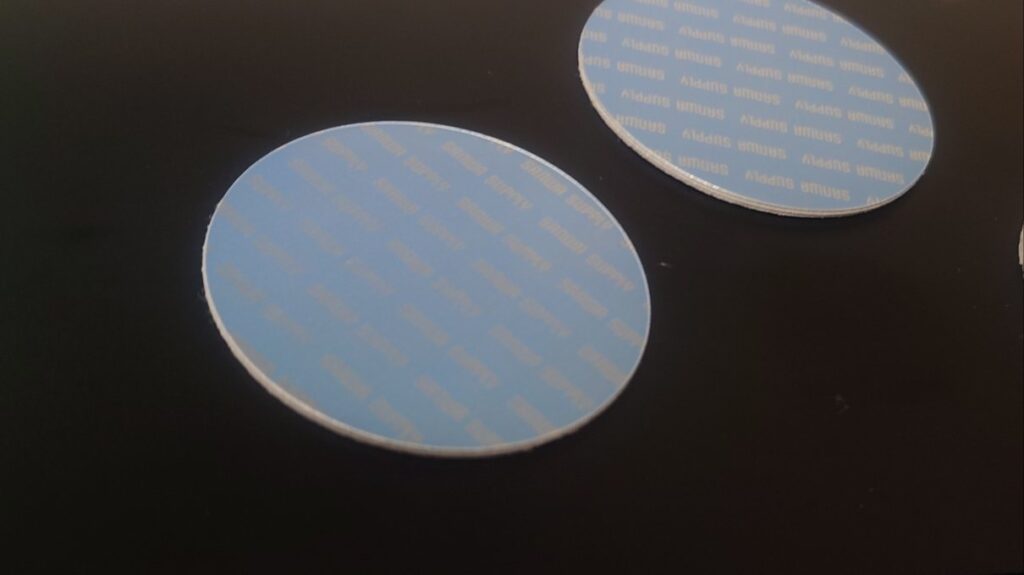
接着力はどのくらい?
パソコンに付けている冷却パッドについては、今のところ外れることなく使えています。
もちろん立てた状態で使用していますし、たまに持ち歩きますが、引っかけたりしないように注意していれば大丈夫そう。
外れないので、再度貼り付けるのは試していません。
一度外したりしたら取れやすくなるかもしれないので、ちょっと心配で・・・
むしろ接着面が熱で溶けてしっかりくっついているのか?
肝心の冷却効果は?
パッドがすごく熱くなっているので、多分放熱の手伝いはしてくれている(と思う)
本体の発熱が凄く抑えられているかというと、何となく少しはマシになったような気がする程度。長く使っているとやっぱり熱くなっているので、たまに休めたりはしています。
過度な期待はできないけど、何もしないよりは、普段の作業に支障なくちょっとマシになるならいいかな!という感じです。
パソコン以外での使用もいいかもしれない?
小さいので、アダプタやスマホ、携帯ゲーム機なんかにも重宝しそうです。
心配なのは接着力です。ただこれが強過ぎて本体からとれなくなっても嫌だしこれは多少弱めでも仕方ないかなと思います。
使用する際は取り付け面を念入りに拭いて、乾かして、ぐっと貼り付けて使うと意外と結構しっかり剥がれないとは思うのですが・・・
後日ルータにも貼ってみましたがこちらは一回取れました
小さめのパッドも買ってルータに貼ったのですが、こちらは暫く貼っていたら(1カ月以上経過後)一回取れていました。
こんな感じで壁にくっつけて使用するタイプなので、完全に粘着力だよりなんですが、それ以降は落ちることも無く、頑張っているので、個人的には思ったより粘着力はいい方じゃないかなと思っています。
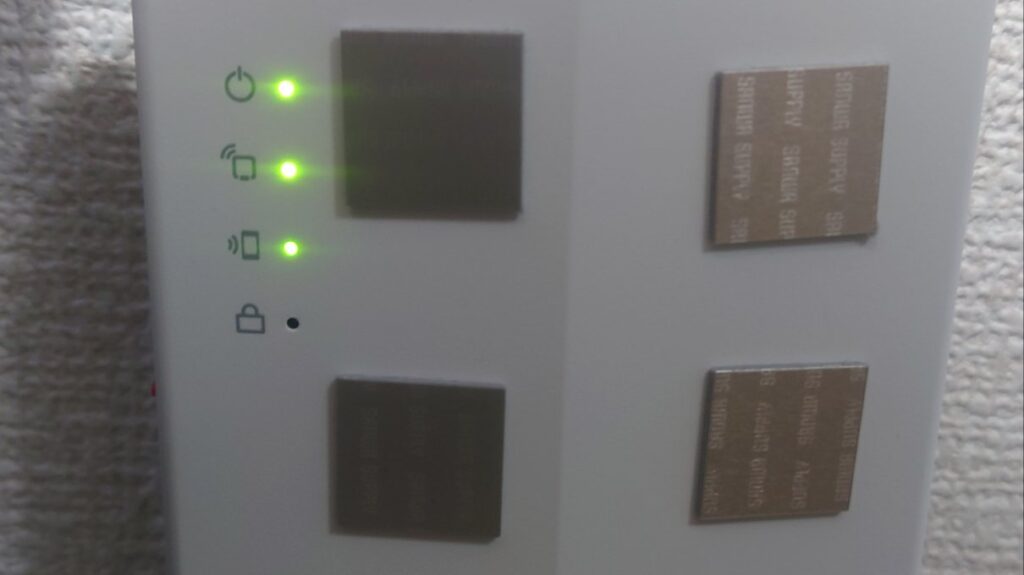
落ちていたのも6個中1個だけですし
まとめ
パソコンの熱暴走対策として、冷却パッドを使ってみた感想でした。
より効果を求めるなら、ファンを取付ける方が効果がありそうですが、私のように「余り大きなものはちょっと・・・」という人は、価格もお手頃なのでダメもとで冷却パッドを試してみてもいいのかなと思います。
私の使用環境だと結構剥がれず、元気に冷やしてくれていますが、携帯ゲームやスマホのように頻繁に手に触れる場合はどの程度耐えられるかは心配です。
ルータとか熱持ちやすい小型の機器には向いてると思うので、良かったら参考にしてください。