前回M.2 NVMe対応ケースを買って失敗したので今回はSATA対応ケースを購入しました。
多分現在のSSDはNVMe規格の方が多いのかもしれませんが、ちょっと古いPCなんかだとSATAだったりするので、私のように失敗しないように購入前にちゃんと規格は確認してね。
- M.2 SATA SSDをケースに入れて外部接続したい
ちなみにNVMe用のケースについては別の記事で書いてるよ。

今回の記事はSATA用ケースなので間違わないでね!
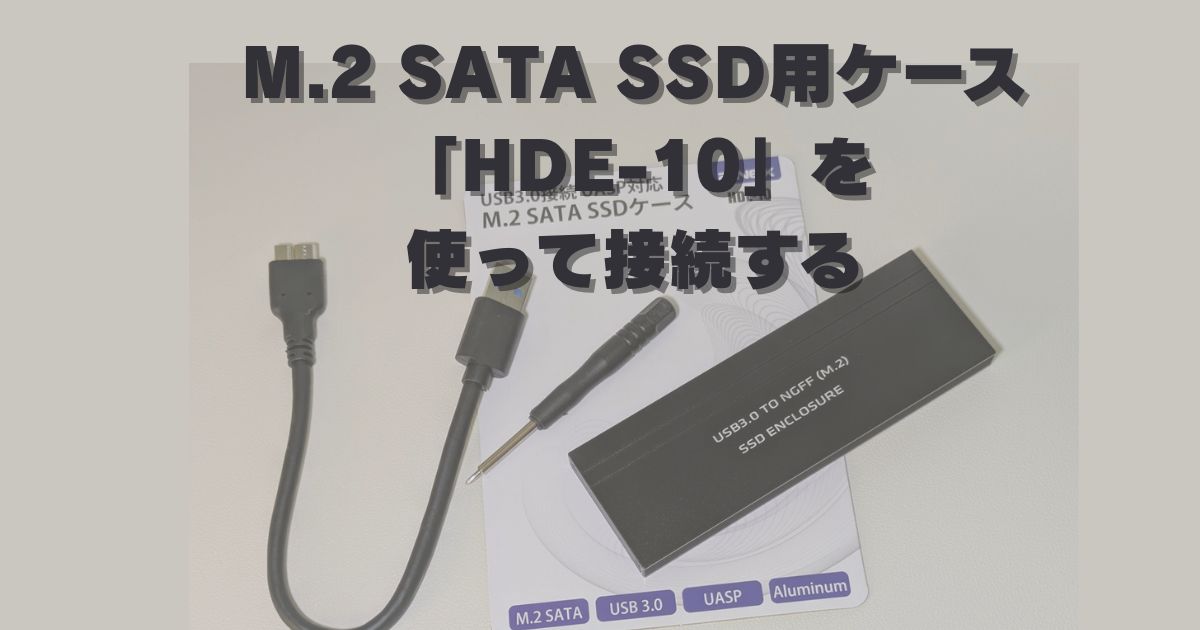
今回購入したケースについて
今回は間違えないようにSATA対応のものを選んでいます。その代わりこちらはNVMeには非対応です。
前回のケースがNVMeに対応しているので両対応にする必要もないかなと。
両対応よりも価格が安いですしね
| メーカー | アイネックス AINEX |
|---|---|
| 商品名 | USB3.0接続 UASP対応 M.2 SATA SSDケース |
| 商品型番 | HDE-10 |
| 対応規格 | SATA規格 |
| 定価 | オープンプライス |
| 付属品 | USB 3.0 Type-A⇔Micro-B ケーブル(約15cm) プラスドライバー |
ケーブルが短いので接続場所を選ぶけど価格もお手頃で小型なので良いかなと思います。
ただ説明書が無い!
説明書ないのが個人的にちょっと不満・・・
ネジを外すのは見たらわかることではありますが、精密機器な訳だし、せめて付属の台紙にでもいいから、もうちょっと取り付けについて書いておいて欲しいというのが私の個人的感想。
実際に最初ネジを外さずにハメちゃったり、ネジの向きどっちだよ、てなったり説明書あればこんなことないじゃん?
私は前回一度「M.2 SSD用ケース」を使っているからまだ対応できたけど、初めてだとわかりにくい人もいると思う。ちなみにそちらのケースにはちゃんと説明書入ってたよ。
ちょっと残念です。
参考として私が取り付けたときの手順を書いておきます。
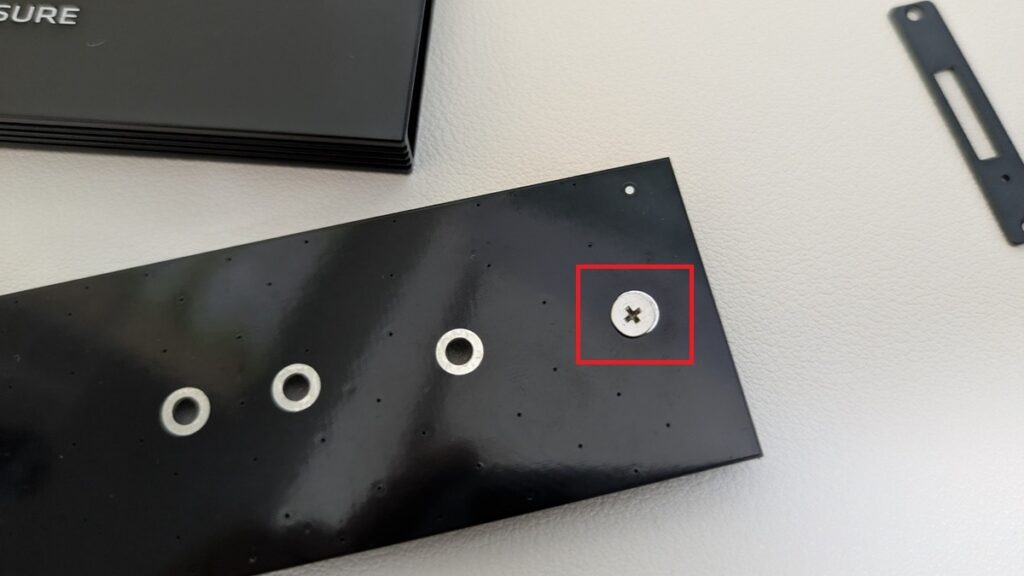
表にネジが二つあるので、付属のプラスドライバーを使って外します。
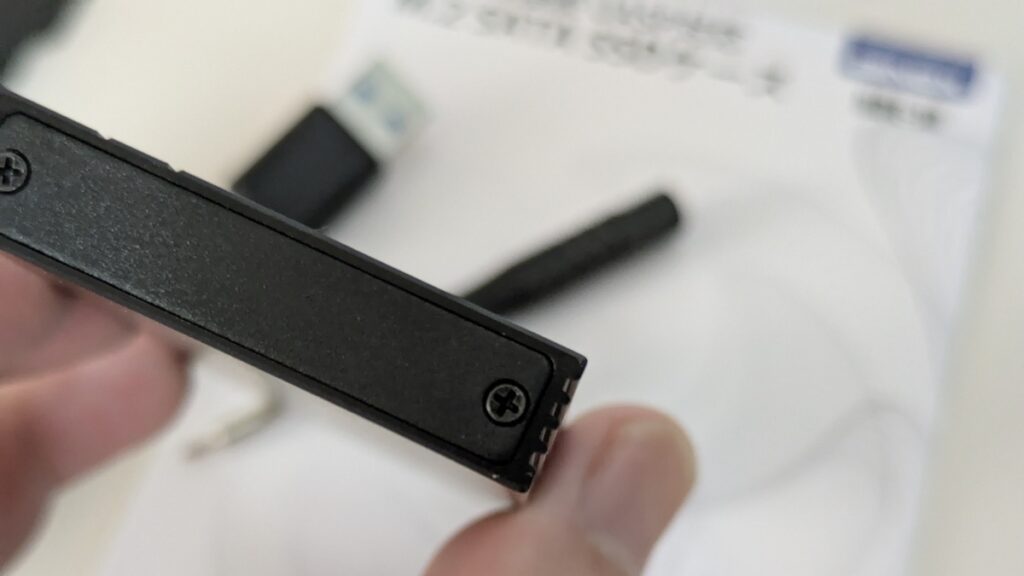
スポッと出てくるので落とさないように注意です。
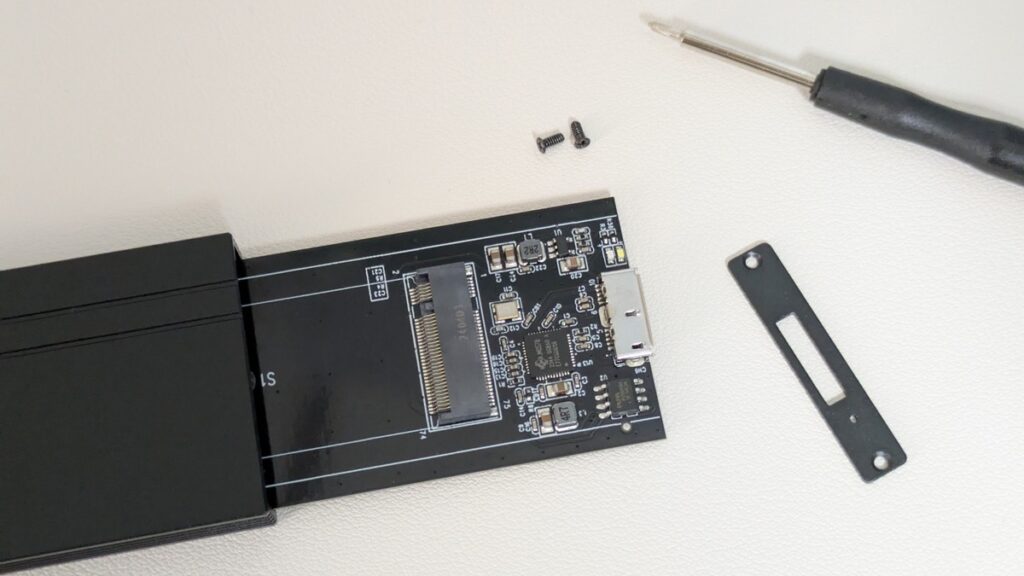
SSDを抑える部品がついているので、基盤をひっくり返して忘れずにネジを外して、部品を取り外しておきます。
これが表です。この飛び出ている部品を外します
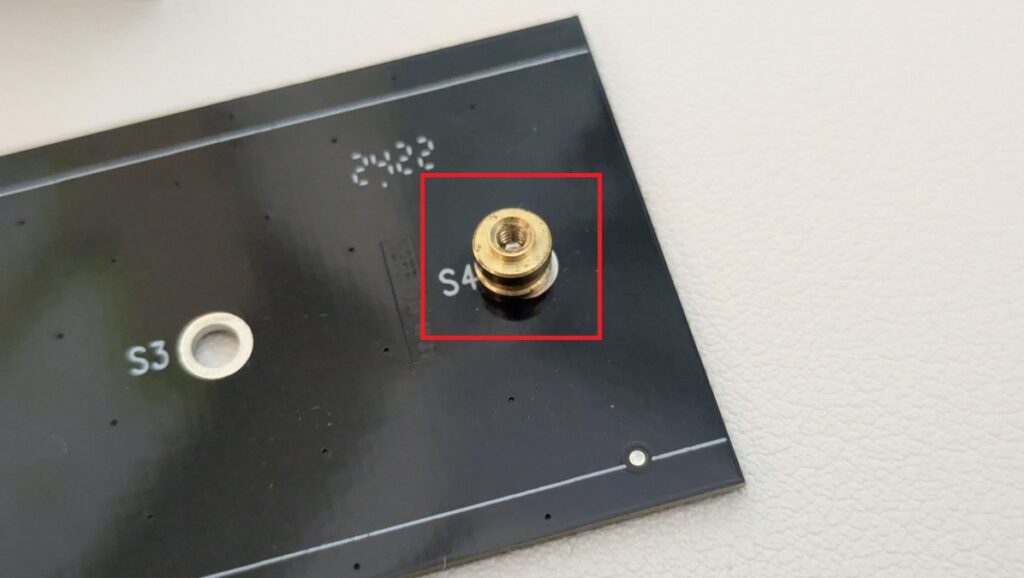
裏面です。付属のプラスドライバーで外せます
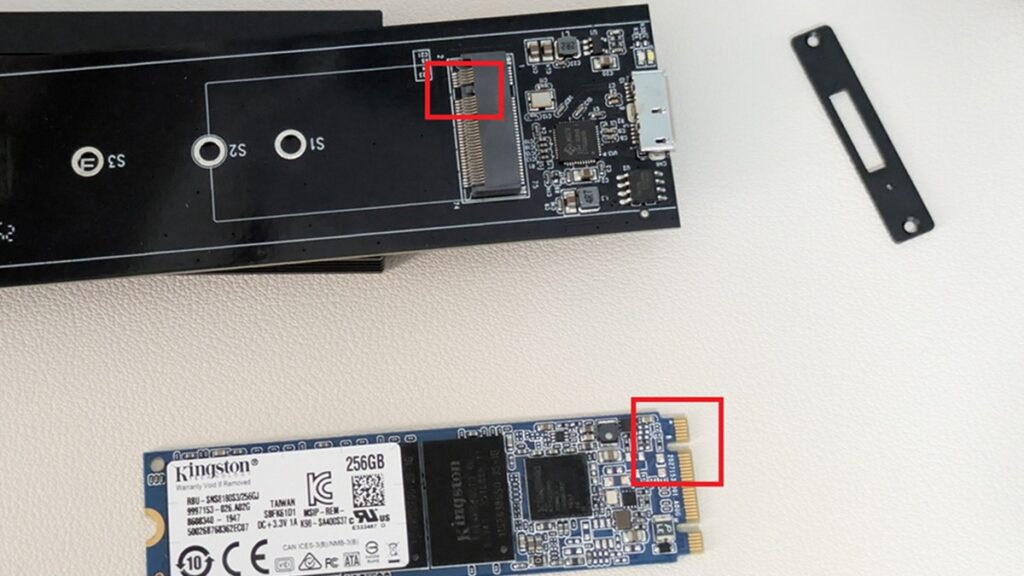
出っ張っている部分があるのでそこにSSDの欠け部分を合わせて慎重にはめ込みます。
SSDを取り付け部品の溝に入れて浮かないように軽くネジを抑えつつ、裏面側からネジを差し込んで締めます。
ネジが裏側なのでちょっとやりにくかったです。
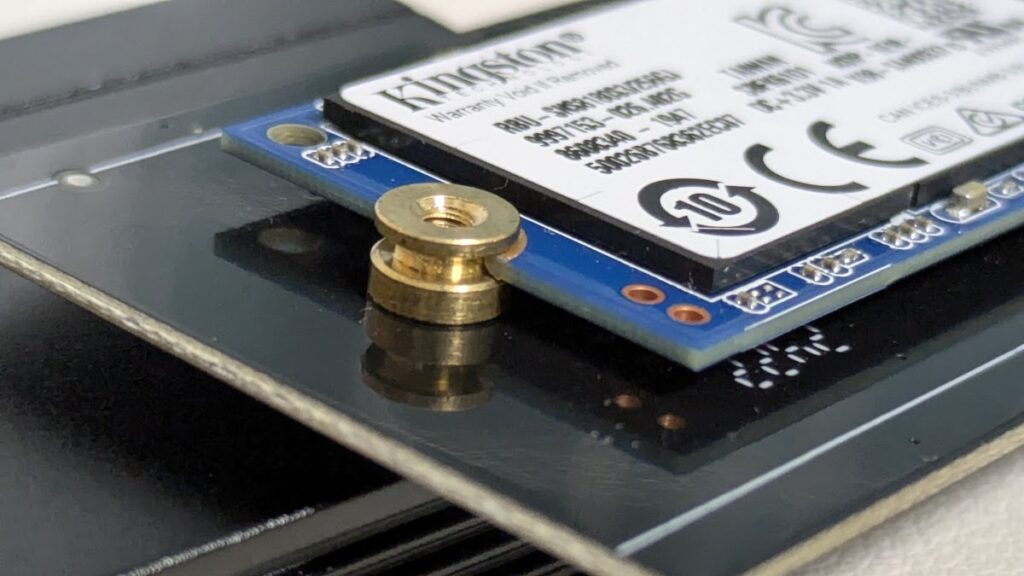
説明書が無いので最初にネジが止まっていた向きで止めたのですが、なんかバランスが悪かったので向きを変えました(STEP3の写真参照。止めネジの頭のところが出っ張っていた)
ケースの公式ページの画像で確認すると、初期値が私の時と逆(ネジの頭が凹んでいる)だったので、たまたま逆向きで入ってきたのかな?
どっちが正しいかわかりませんが、試しに両方の向きでやってみたけど動作自体はどちらでも問題なかったです。
ただ横から見ると(下記比較画像参照)ネジ頭が凹んでいる方が隙間が水平な気がするのでこっちかなぁと思って最終的に私はこの向きで使っています(正しいかはわからない)
ネジ頭が上に出っ張っている
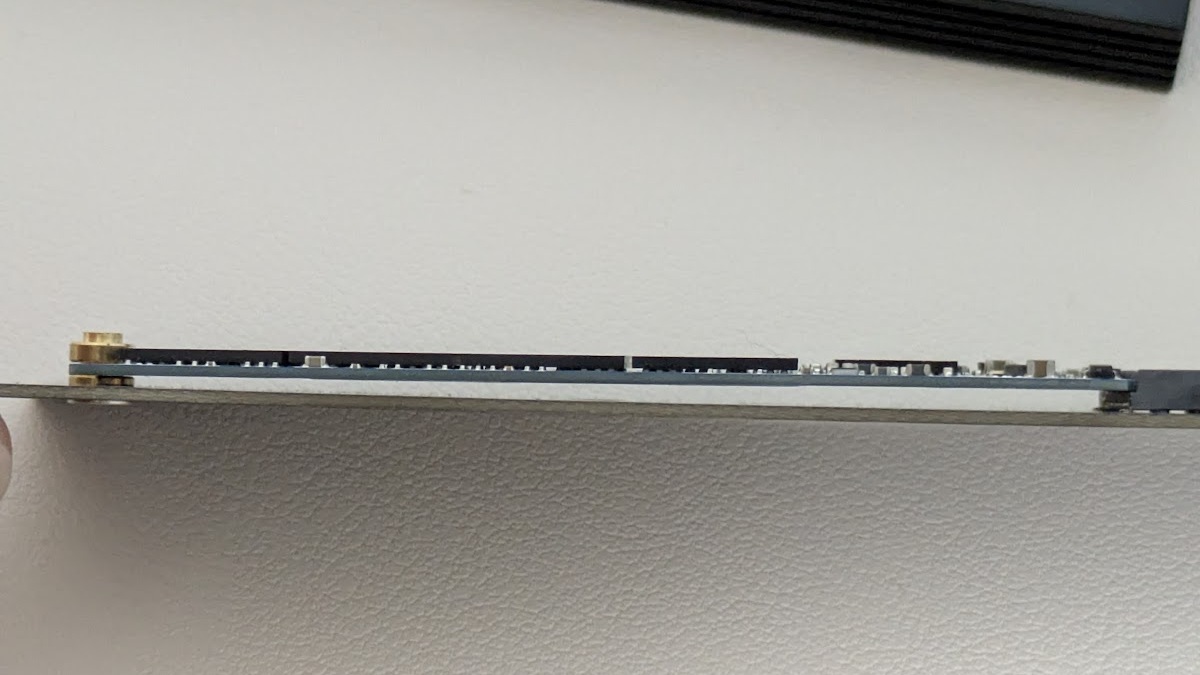
ネジ頭が引っ込んでいる
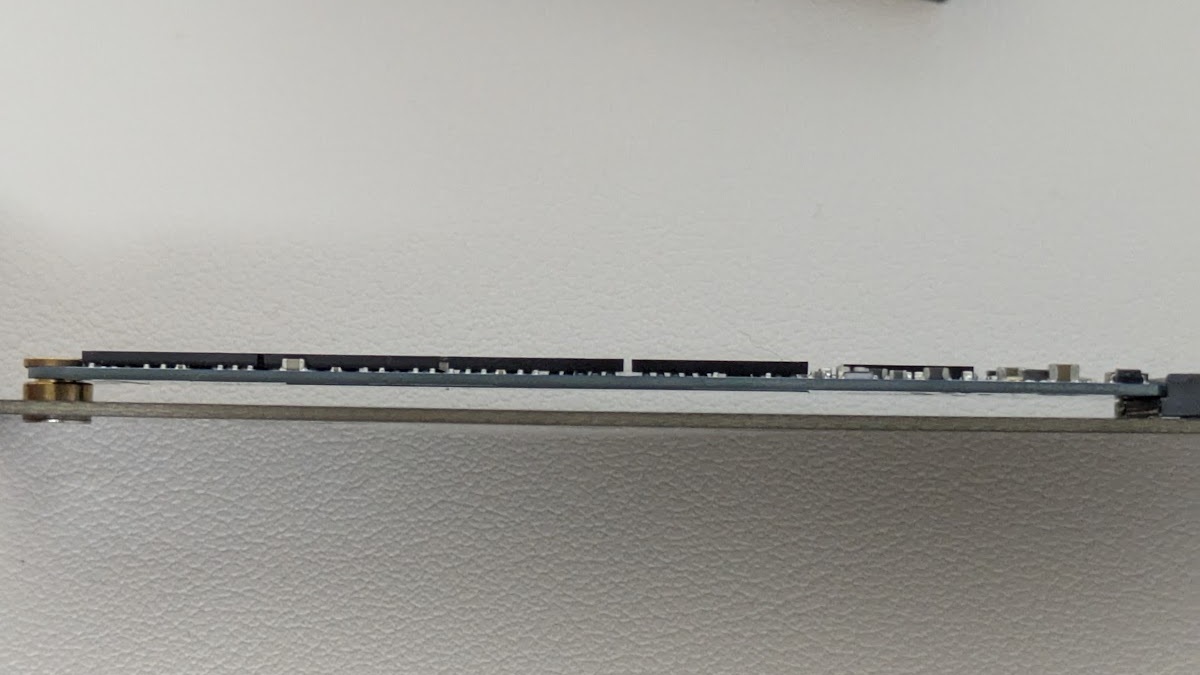
こういったものに詳しくないので、やっぱり説明書、せめて商品説明の台紙にイラストとかでいいから書いてて欲しかった。
溝があるので合わせて慎重に入れます。
後は付属のケーブルを取り付けてPC等に接続するだけです。
PCに接続後は特に問題なく動いた
PCへの接続はただUSBに差すだけで、ドライバーのインストールもいりません。
すぐに認識してくれたので良かったです。
今回のM.2 SATA SSDケース「HDE-10」の気になったところ
- 説明書が無い
- ケーブルが短い
- ネジで止めるのがちょっと面倒
説明書については上で散々書いているので割愛。
ケーブルが15cmくらいしかないのでちょっと短い
ケーブルが短いので、取り付ける場所によってはぶら下がってしまうので接続部分の負荷が気になる。
できるだけぶら下がらないように調整できるといいかなという感じ(データのバックアップなど使用時間が少なければ大丈夫なのかも)
ネジ止めなのでちょっと面倒
前回買った別のケースがネジ止めなしで簡単取り付けだったので、今回はちょっと面倒に感じました。
そうはいってもあくまで「ネジなしと比較したら面倒」という程度なのでそこまで大変な作業ではないです。
ただネジが小さいので吹っ飛ばしたり、なくさないように注意です
まとめ
SATA接続のM.2 SSD用ケースはあまり種類もなく、とにかく安いのが欲しかったので余り考えず購入しましたが、比較的スムーズに取り付けまでできて、一発で動作も確認できたのでほっとしました。
以前のPCのデータは一応バックアップ取ってあったので大丈夫だと思いつつ、接続してデータが見れたので漏れがなかったか再度確認して初期化してデータ移動とか、仮バックアップ用に使おうかなと思っています。
容量が小さいのでメインのバックアップには向かなそうなので、正直使用用途についてはちょっと悩むところですが・・・